
Эти пакеты расширят функциональные возможности Jupyter Notebook.

Jupyter Notebook — популярная среди многих экспертов по данным среда IDE для анализа данных и разработки моделей машинного обучения из-за ее удобства и полезности. Notebook уже является удобной для начинающих IDE и может быть расширен еще больше, чтобы повысить производительность вашей работы с данными с небольшой настройкой.
По вышеуказанным причинам я хочу описать в этой статье пять расширений Jupyter, которые помогут повысить вашу производительность. Давайте погрузимся в это!
1. jupyter-ресурс-использование
Были ли у вас ситуации, когда ваш ноутбук Jupyter работал медленно или зависал из-за проблем с памятью? Такой случай часто происходит, когда мы изучаем большие данные или сложные вычислительные процессы моделирования, которые занимают огромный кусок памяти.
Чтобы контролировать проблемы с памятью, мы могли бы использовать расширения jupyter-resource-usage для отображения использования памяти в нашем ноутбуке. Эта работа над расширением проста; все ресурсы на ваших текущих серверах ноутбуков и дочерних серверах будут отображаться в правом верхнем углу. Попробуем установить расширения.
pip install jupyter-resource-usage
Когда вы закончите установку пакета, попробуйте перезапустить Jupyter и получить доступ к Jupyter Notebook. Дисплей памяти теперь должен быть доступен в вашем ноутбуке.

Если вы хотите ограничить выделенные ресурсы, вы можете контролировать их, используя различные методы, описанные здесь.
2. пифорест
Каждый раз, когда вы работаете в новой среде или разрабатываете новый проект, вы должны импортировать все необходимые пакеты. Это не нарушает условий сделки, но иногда не очень приятно импортировать все пакеты снова и снова. Вот почему были разработаны pyforest.
Расширения pyforest — это автоматический импорт популярного пакета Python от разработчика Bamboolib. Это расширение превращает ваш рабочий процесс в автоматический импорт таких популярных пакетов, как pandas, numpy, sklearnи многих других. Список можно посмотреть здесь.
Попробуем установить расширение pyforest.
pip install --upgrade pyforest
python -m pyforest install_extensions
После того, как вы закончили установку пакета, вы должны перезапустить Jupyter для автоматического импорта pyforest. Посмотрим, произошло ли расширение или нет.

Как вы можете видеть на изображении выше, я не импортировал никаких пакетов seaborn или pandas, но я мог автоматически использовать их в своем блокноте Jupyter. Расширение pyforest автоматически импортирует этот пакет с популярной аббревиатурой (seaborn как sns, pandas как pd и т. д.).
Вам не нужно беспокоиться о выделении памяти, потому что pyforest изначально импортировал не все пакеты, а только необходимый пакет, когда вы выполняете код, использующий конкретный пакет.
3. jupyter-темы
Как следует из названия, jupyter-themes — это расширение Jupyter Notebook для смены темы. Это расширение также меняет наш график, уценку, фрейм данных pandas и многое другое. Таким образом, смена тем не ограничивается только фоном Jupyter Notebook.
Попробуем установить jupyter-themes. Вы можете использовать следующий код для установки пакета.
pip install jupyterthemes
После установки вы можете получить доступ к темам Jupyter через интерфейс командной строки, чтобы изменить тему Jupyter Notebook. Во-первых, давайте посмотрим, какие темы доступны, используя следующий код в нашей командной строке.
jt -l
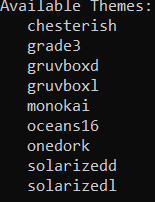
По умолчанию доступно девять тем для выбора. Давайте попробуем одну из тем, скажем, «честерскую».
jt -t chesterish
Чтобы увидеть изменения в блокноте Jupyter, необходимо перезапустить сервер. После этого вы увидите свой Блокнот, похожий на изображение ниже.
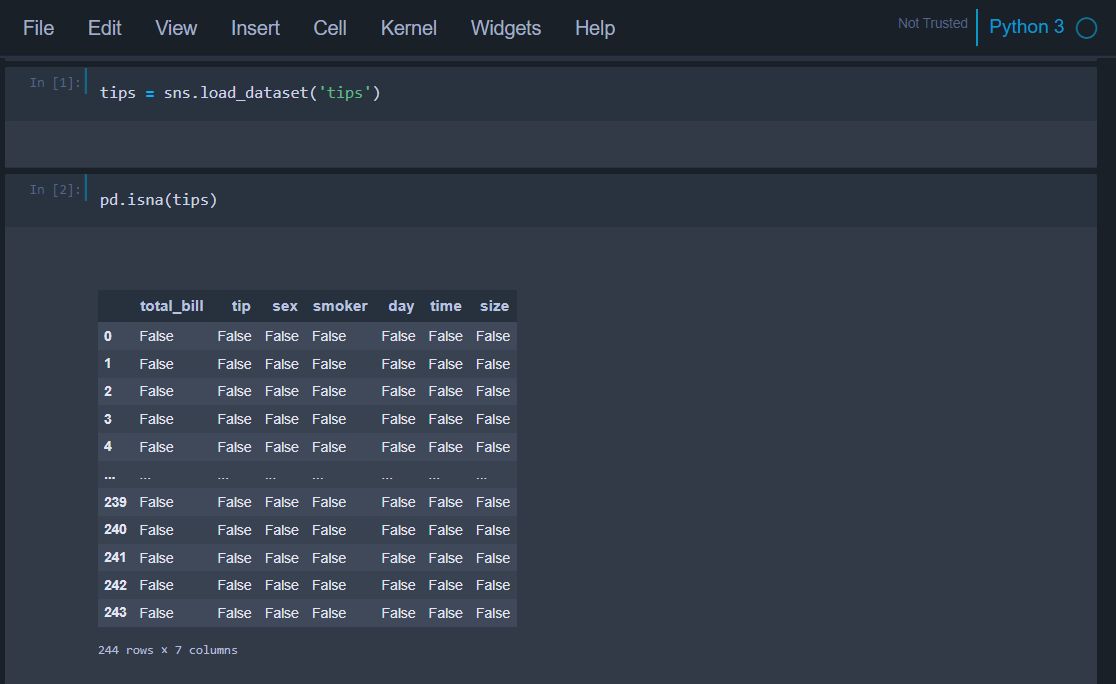
Если вы хотите сбросить тему на тему по умолчанию, вы можете сбросить ее, используя следующий код.
jt -r
Вы по-прежнему можете делать многое с темой jupyter, например управлять цветом, шириной ячейки, скрывать определенную панель инструментов и многое другое. Все команды вы могли прочитать на их странице.
4. jupyter-уведомить
Расширение jupyter-notify — это расширение Jupyter Notebook, которое уведомляет нас о завершении работы нашей ячейки. Это расширение полезно при запуске трудоемкого процесса моделирования или очистки, когда вы хотите сделать что-то еще во время ожидания.
Во-первых, нам нужно установить пакет, используя следующий код.
pip install jupyternotify
После установки этого пакета вам необходимо загрузить уведомление в блокнот Jupyter, выполнив следующий код волшебной команды.
%load_ext jupyternotify
Установка готова; давайте попробуем запустить Notebook и получить уведомление. Например, мы будем использовать следующий код.
%%notify
import time
time.sleep(2)
print('Finish Trying Notifiy')

Используя волшебную команду %%notify в ячейке, мы получим уведомление, похожее на изображение выше, когда закончим выполнение кода. Если вы хотите, чтобы в вашем уведомлении было конкретное сообщение, вы можете добавить его, как показано в примере ниже.
%%notify -m "Execution done"

time.sleep(2)
print('Finish Trying Notifiy')

Добавление параметра -m после команды magic позволит вам отредактировать сообщение. Было бы полезно, если вам нужно получать уведомления о конкретных сообщениях.
5. водяной знак
Расширение водяной знак — это волшебная команда, которая позволила нам распечатать аппаратное обеспечение, версию, время и многое другое через среду Jupyter Notebook. Это полезно, если нам нужна информация быстро во время нашего исследования.
Чтобы установить пакет, нам нужно использовать следующий код.
pip install watermark
После установки пакета мы можем загрузить расширение в нашу записную книжку, выполнив следующий код.
%load_ext watermark
Давайте попробуем расширение в нашем блокноте Jupyter. Во-первых, мы могли бы запустить следующий код, чтобы получить информацию о нашем оборудовании.
%watermark

По умолчанию волшебная команда %watermark даст нам информацию об оборудовании. Мы могли бы получить много информации, используя водяной знак, например, версию пакета, которую мы импортировали в нашу среду Jupyter Notebook.
%watermark --iversion

Если вы хотите узнать все доступные команды для использования, вы можете посетить главную страницу.
Заключение
Jupyter Notebook — одна из наиболее часто используемых IDE для экспертов по данным, и для повышения производительности с помощью этой IDE я выделил пять своих расширений; они есть:
- jupyter-ресурс-использование
- пифорест
- jupyter-темы
- jupyter-уведомить
- водяной знак
Я надеюсь, что это помогает!
Посетите меня в моем LinkedIn или Twitter.
Если вам нравятся мои материалы и вы хотите получить более глубокие знания о данных или просто о повседневной жизни специалиста по данным, рассмотрите возможность подписки на мою новостную рассылку здесь.
Если вы не подписаны как участник Medium, рассмотрите возможность подписки через моего реферала.





