Давайте обсудим гит. Система контроля версий, такая как git, необходима, если вы являетесь разработчиком программного обеспечения или вам необходимо управлять проектом таким образом, чтобы несколько человек могли по отдельности работать над функциями и вносить свой вклад в один и тот же проект.
Создавая моментальный снимок текущего состояния проекта на различных этапах разработки или производства, система контроля версий часто поддерживает целостность проекта.
В случае, если текущая система не работает или больше не дает преимуществ, это позволяет разработчикам вернуться к более раннему моментальному снимку.
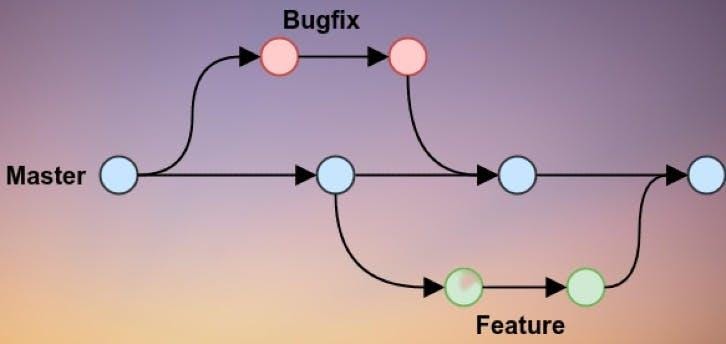
Git назначает первичную (главную) ветку, которая отслеживает различные этапы разработки проекта. Информация о проекте, который готов к производству, часто хранится в этой основной ветке.
Git также обеспечивает командное сотрудничество между разработчиками, позволяя им отделяться от основной ветки, вносить изменения и, при необходимости, объединять свою работу обратно в основную ветку.
Открывая запросы на вытягивание, которые фактически клонируют проект или ветку проекта с целью добавления, удаления, обновления или исправления функций, разработчики также могут участвовать в работе других разработчиков (с открытым исходным кодом).
Затем владелец проекта оценивает эти улучшения и, если они удовлетворены, включает их в основной проект.
Есть некоторые команды и подсказки, о которых вы должны знать как новичок, использующий git, и я представлю их в этой статье.
Как открыть учетную запись на GitHub
Вы должны зарегистрировать учетную запись GitHub, чтобы сохранять изменения в своих проектах на удаленном сервере и полностью использовать git.
Выделенный компьютер, расположенный где-то в мире с причудливым именем удаленного сервера, практически всегда будет иметь доступ к вашим данным. «Облачное хранилище» — это общий термин, используемый для описания этого.
Подобные услуги предлагаются другими платформами, такими как GitHub. GitLab, Bitbucket, Gitea и Source Forge — лишь некоторые из них. Но поскольку GitHub используется наиболее широко, именно ему и будет посвящена эта статья.
Перейдите на https://github.com в любом браузере по вашему выбору, нажмите кнопку регистрации, а затем следуйте инструкциям на экране, чтобы создать учетную запись GitHub.
Поздравляем! Ваша учетная запись GitHub теперь принадлежит вам.
Как настроить репозиторий GitHub
Создайте репозиторий или репозиторий после регистрации учетной записи GitHub. Считайте его контейнером для хранения вашего проекта.
Выполните следующие действия, чтобы создать новый репозиторий:
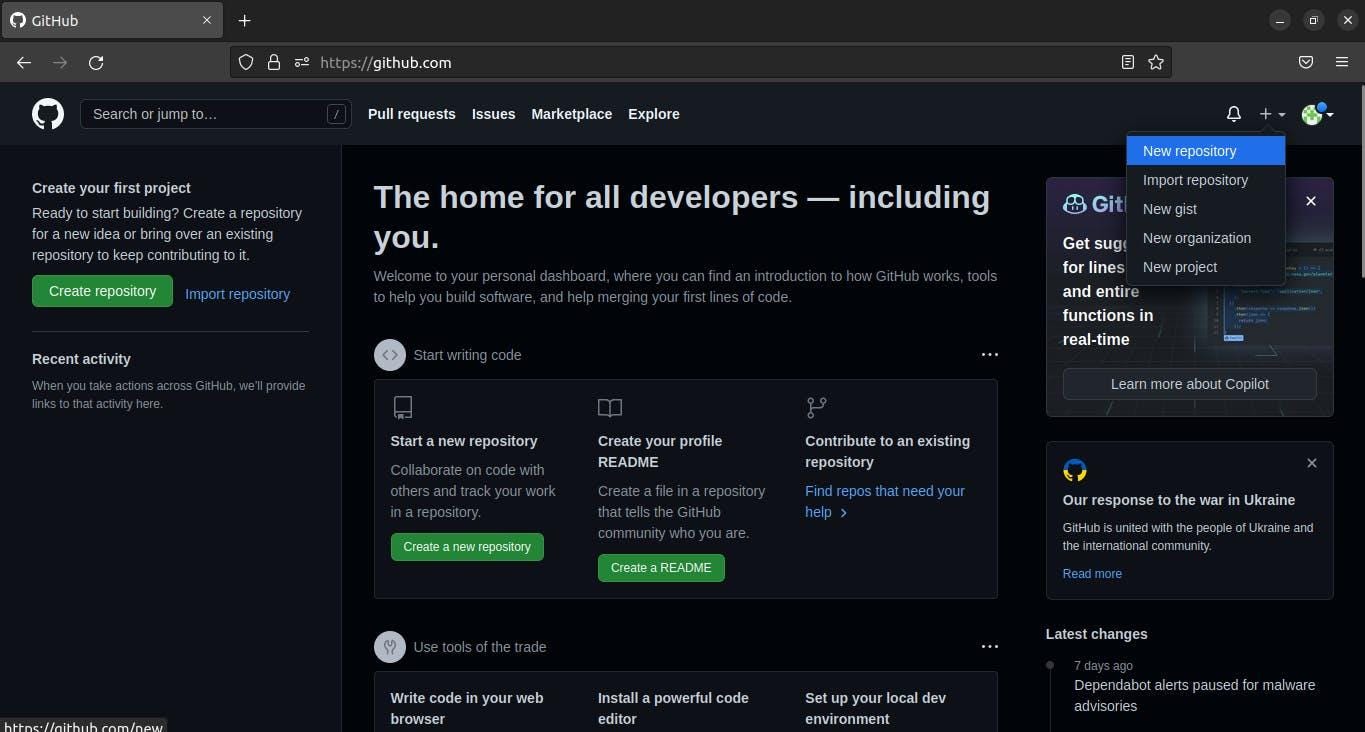
Найдите и нажмите зеленую кнопку «Создать репозиторий» на левой боковой панели. Кроме того, вы можете найти и щелкнуть значок + рядом с изображением вашего профиля в правом верхнем углу вашей системы. Будет выпадающее меню. Выберите «новый репозиторий» в меню.
Теперь GitHub запросит у вас имя вашего репозитория, а также краткое описание репозитория. Последнее является необязательным; нужно только первое. Однако любой из них может быть обновлен в любое время.
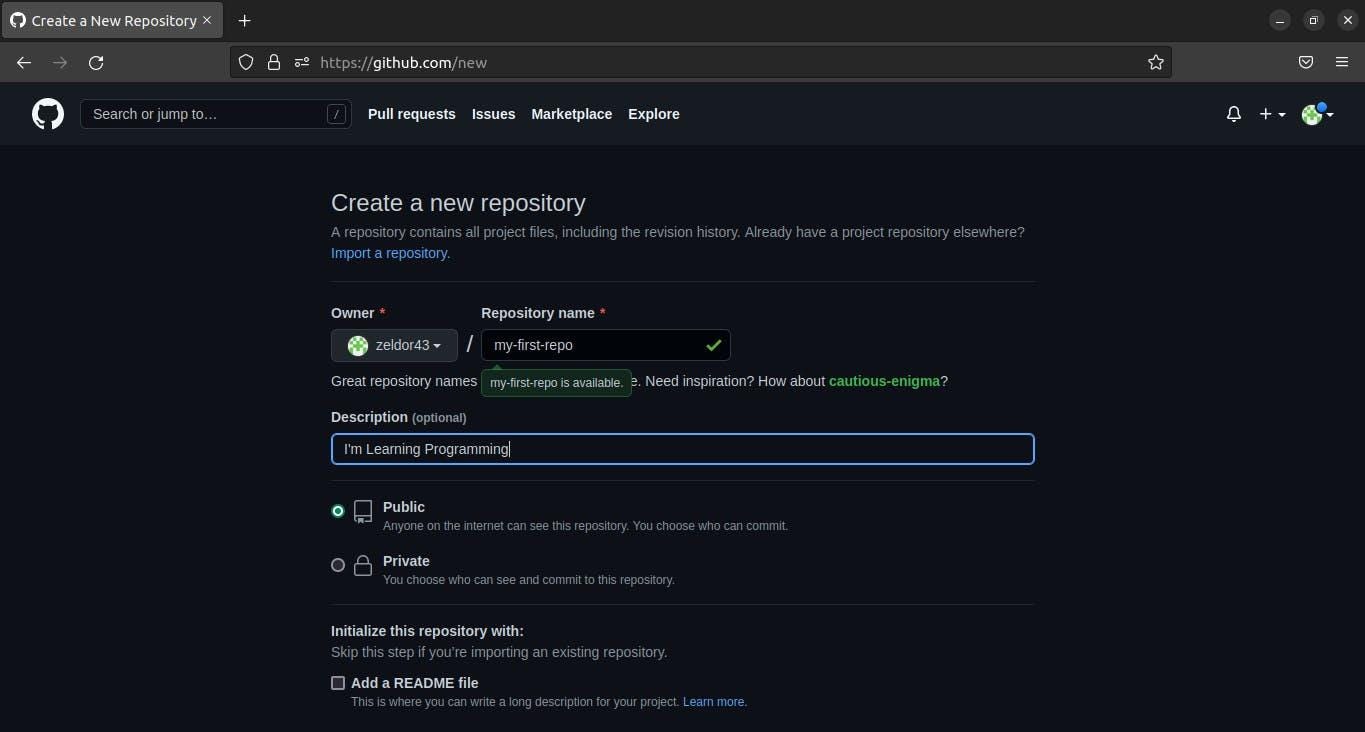
Следующее решение заключается в том, хотите ли вы оставить свой репозиторий общедоступным или закрытым.
Общедоступный репозиторий может просматривать кто угодно, но в него нельзя записывать данные без вашего явного разрешения, в то время как в частный репозиторий нельзя читать или записывать данные без вашего явного разрешения.
Если вы новичок, вы можете начать свое репо как общедоступное.
Вам также будет предложено решить, добавлять ли файл README.md. Этот документ был создан с использованием языка разметки markdown, который используется для форматирования обычного текста.
Обычно он включает в себя подробное описание репозитория, включая, помимо прочего: название и цель проекта, инструкции по его использованию, зависимости, приглашение к совместной работе.
Однако у вас есть возможность временно опустить этот файл.
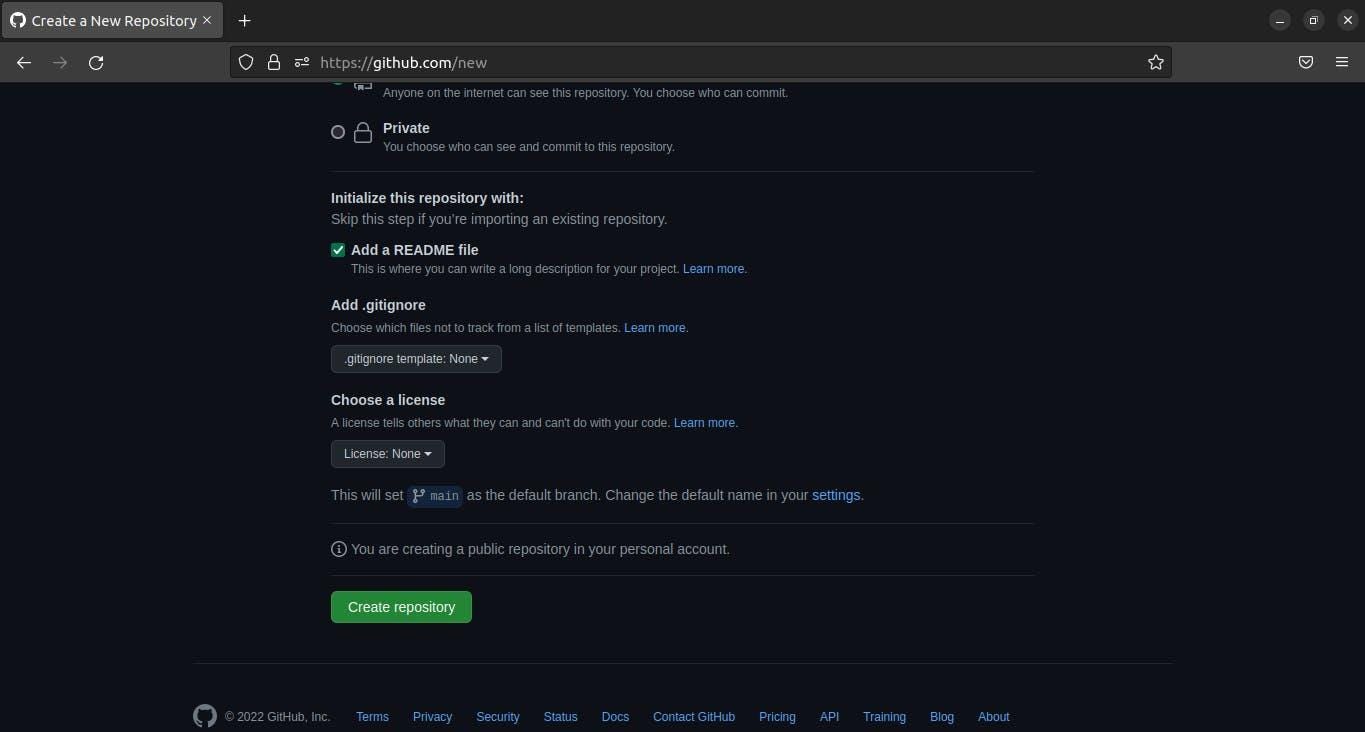
После внесения вышеупомянутых настроек нажмите зеленую кнопку, чтобы начать создание репозитория. Если вы решили добавить файл readme при создании репозитория, GitHub автоматически инициализирует его и выведет вас на экран, аналогичный приведенному ниже.
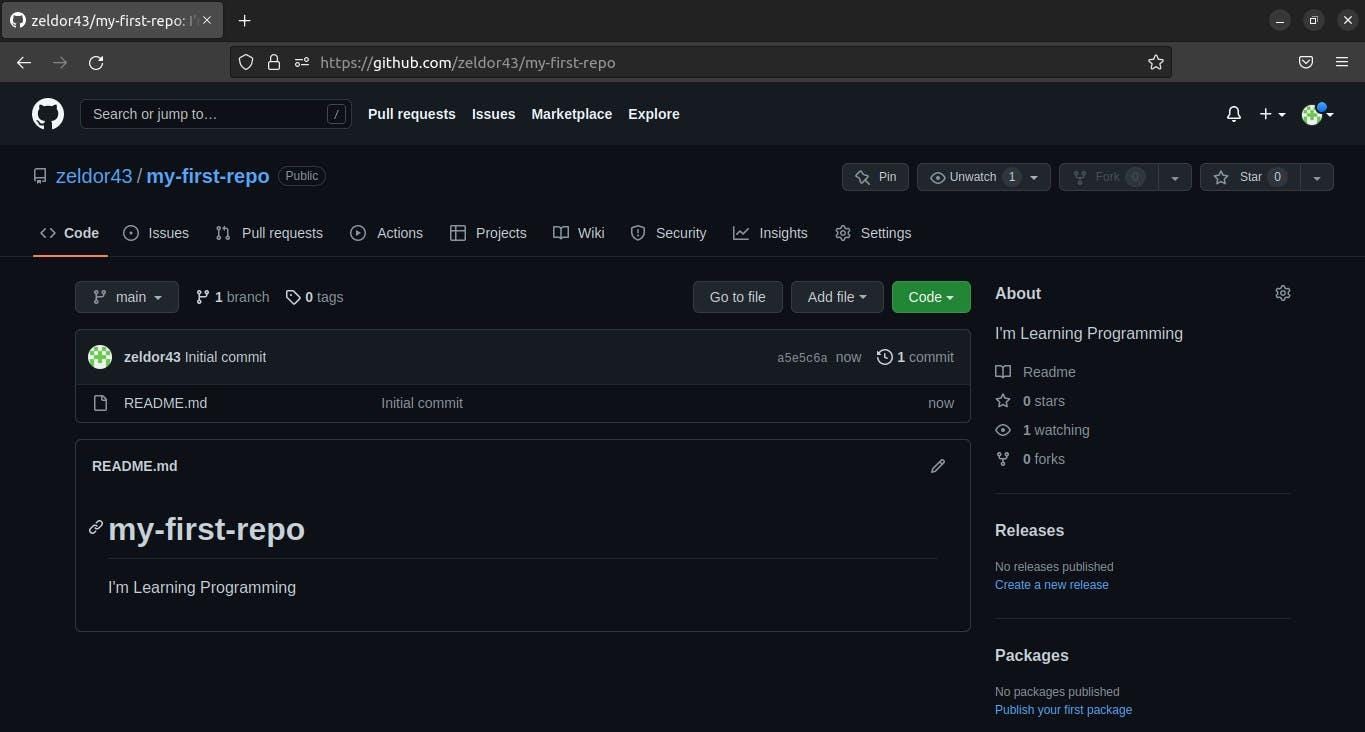
Теперь репозиторий можно скопировать на ваше собственное устройство. Подробная информация представлена ниже.
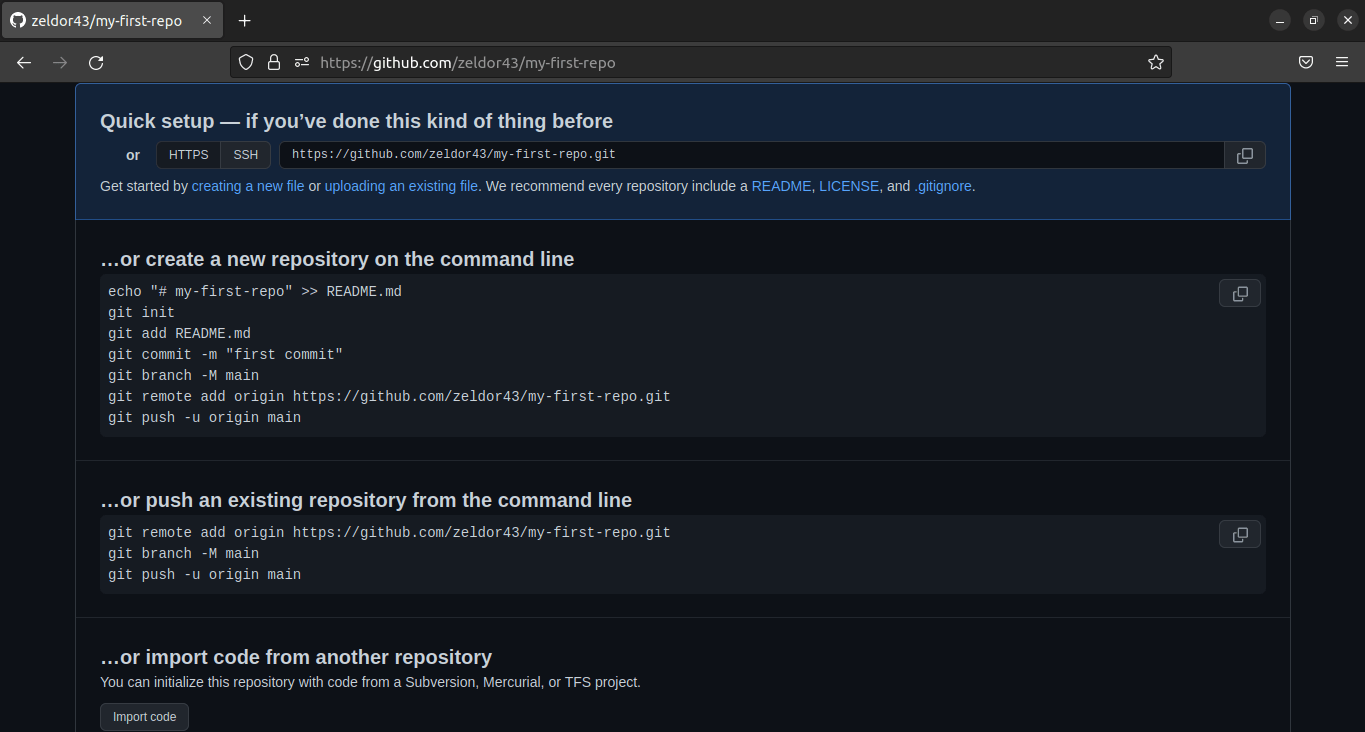
Если нет, вам будет перенаправлена страница с инструкциями о том, как инициализировать ваш проект и отправить его в репозиторий. Это будет похоже на это:
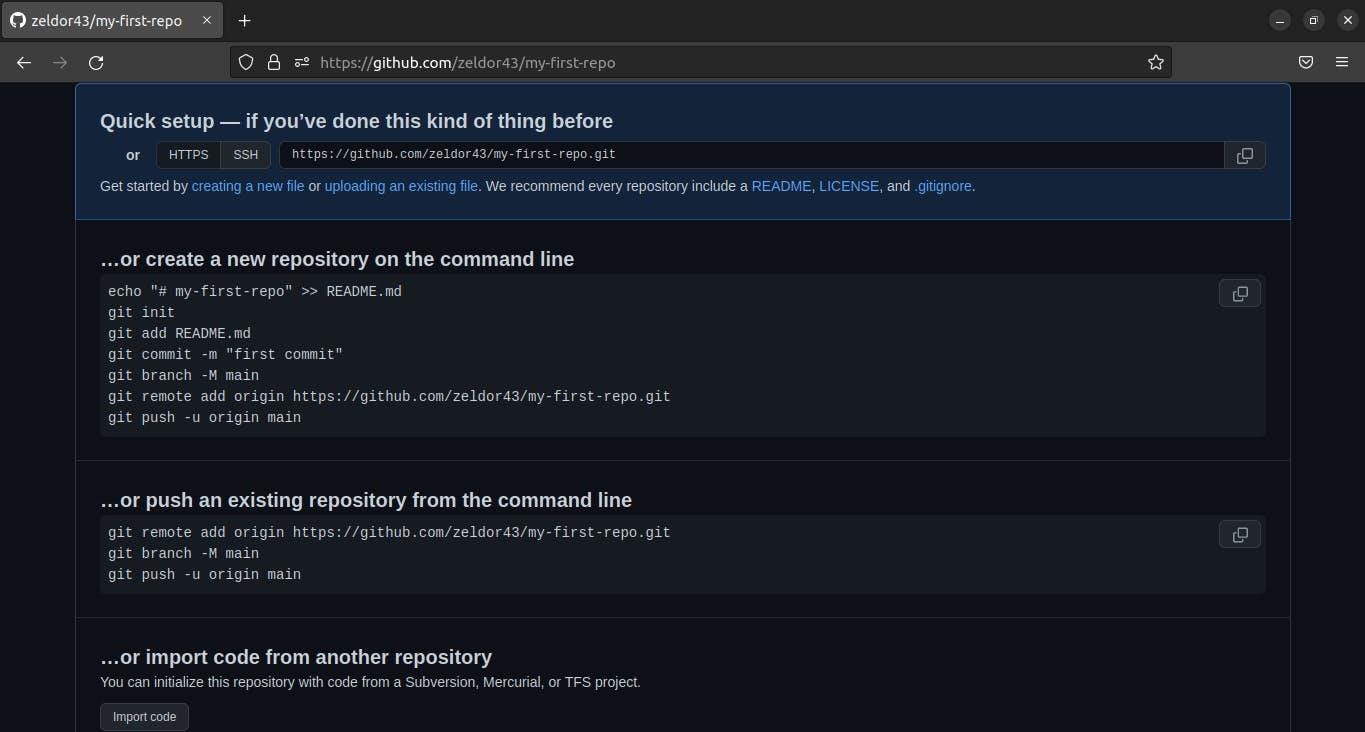
В настоящее время у вас есть три варианта:
- Начните свой проект, клонировав репозиторий на локальное устройство.
- Настройте git вручную в папке проекта вашего пустого проекта.
- Создайте ручную инициализацию git в текущем проекте.
Вам нужно только выбрать один из трех шагов, которые очень просты.
Чтобы ваш репозиторий был локально клонирован…
Запустите следующие две команды после открытия терминала или интерфейса командной строки на вашем компьютере, перейдя в каталог, в котором вы хотите создать свой проект:
git инициировать
git клон ‹repo_url›
Где ‹repo_url› будет заменен URL-адресом вашего репозитория. Вы можете получить этот URL-адрес из своего репозитория при создании без файла сведений. Он находится в верхней части страницы над двумя большими блоками кода.
Если вы инициализировали репозиторий с помощью readme, вы найдете ‹repo_url›, если нажмете зеленую кнопку с надписью «код».
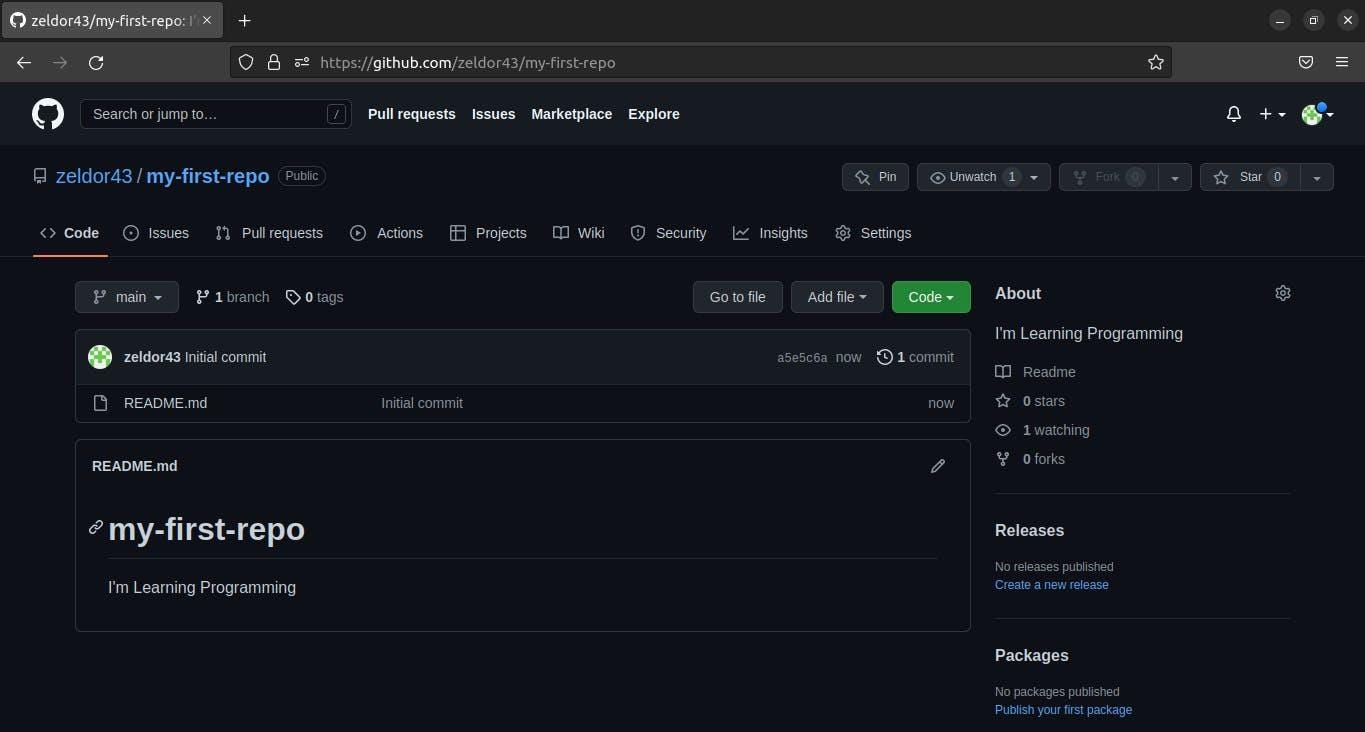
Важно помнить, что для запуска этих команд на вашем компьютере требуется, чтобы git был установлен и установлен в вашу переменную среды PATH. Вы можете скачать нужную версию git для вашей операционной системы здесь.
Команда git init инициализирует репозиторий git в вашем текущем рабочем каталоге. После его запуска будет создана папка с именем .git для хранения всей вашей информации о git. Эта единственная папка управляет всеми вашими локальными операциями git и где хранятся ваши данные, когда вы создаете файлы и делаете коммиты.
Git предлагается искать репозиторий git по URL-адресу, обозначенному repo url›, и, по сути, копировать все его содержимое на ваш локальный компьютер в ваш текущий рабочий каталог с помощью команды git clone.
Ваш проект будет инициализирован на вашем локальном компьютере и синхронизирован с вашим пультом на GitHub после успешного выполнения этих двух команд.
Поздравляем — теперь вы можете начать творить чудеса.
Настройте git вручную в папке проекта вашего пустого проекта.
Для этого процесса вам придется использовать код в первом помеченном блоке (… или создать новый репозиторий в командной строке).
echo “# my-first-repo” ›› README.md:
В вашем текущем рабочем каталоге (cwd) эта команда создает новый файл с именем README.md и добавляет к нему строку «# my-first-repo».
Git инициировать:
Это инициализирует git в вашем CWD, как уже было сказано.
добавьте README.md в git:
Эта команда создает файл README.md. Он говорит git: «Эй, обрати на меня внимание и следи за мной».
git commit -m «первоначальная фиксация,»:
Это указывает git сделать снимок текущего состояния отслеживаемых файлов, который на данный момент включает только файл README.md, но в конечном итоге будет включать все файлы, которые вы добавляете с помощью основной команды git add, git branch -M.
Параметр -M изменяет команду, чтобы переименовать предыдущую ветку, созданную по умолчанию, в эту новую ветку, в то время как команда ветки git создает новую ветку с именем «main».
Таким образом, если ветка «master» была создана изначально, запуск этой команды изменит имя «master» на «main».
Имя «мастер» станет «основным» после выполнения этой команды.
git remote add URL-адрес исходного репозитория:
Когда вы ссылаетесь на имя «происхождение» при отправке, эта команда добавляет репозиторий по URL-адресу репо › как удаленный с именем «происхождение».
git push -u основной источник:
Эта команда отправляет все зафиксированные изменения в удаленную ветку «origin», «main». Местоположение по умолчанию (вверх по течению) для отправки задается как исходное основное с помощью параметра -u.
Инициализируйте git вручную в уже существующей папке проекта:
Возможно, вы какое-то время работали над своим прекрасным проектом и только сейчас решили выложить его на GitHub. Если это похоже на вашу текущую ситуацию, вот что вам нужно сделать:
git remote add origin ‹repo_url›
ветка git -M главная
git push -u origin main
Функции вышеуказанных команд уже были объяснены выше.
Обязательно инициализируйте git, добавьте (подготовьте) свои файлы для отслеживания git и зафиксируйте свои изменения, если вы этого не сделали до запуска вышеуказанных команд.
Таким образом, вы успешно инициализировали свой проект с помощью git, сделали свой первый коммит и отправили его на GitHub.
Эта команда добавляет репозиторий по адресу ‹repo_url› в качестве удаленного с именем «origin», на который затем можно нажать, указав имя «origin». git push -u origin main:
Эта команда отправляет все зафиксированные изменения в «основную» ветку удаленного сервера с именем «origin». Параметр -u задает исходный файл main в качестве местоположения по умолчанию (вверх по течению) для отправки. Инициализируйте git вручную в уже существующей папке проекта.
Владение git и Github поможет разработчикам в выполнении своих профессиональных обязанностей.
Если вы нашли это полезным, оставьте 50 хлопков, чтобы выразить свою благодарность. Кроме того, подпишитесь на меня, чтобы узнать больше подобного контента, и дайте мне знать ваши мысли в комментариях.
Спасибо за чтение. Чао!👋