NodeJS - это кроссплатформенная среда выполнения Javascript с открытым исходным кодом, которая выполняет код вне веб-браузера. Благодаря мощности и простоте Javascript, NodeJS стал одним из наиболее широко используемых языков для написания сценариев программирования на стороне сервера. NodeJS действительно интересен, и в этой статье объясняется, как начать работу с NodeJS.

Установка
Следуйте этим инструкциям, чтобы установить NodeJS в вашу систему и настроить среду разработки.
- Загрузите последнюю версию LTS NodeJS по этой ссылке: https://nodejs.org/en/download/
- Запустите установщик для выбранной вами ОС. Этот установщик поставляется с диспетчером пакетов узлов (npm)
- NPM помогает вам управлять всеми модулями узлов, пакетами, библиотеками и фреймворками.
- После завершения установки откройте свой терминал (на Mac) или cmd (в Windows) и введите следующую команду, и вы должны увидеть такой результат:
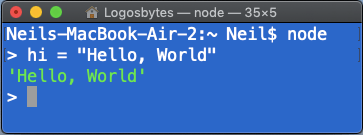
$ node
> hi = "Hello, World"
'hello, World'
Начиная
Теперь, когда наша среда NodeJS запущена и работает, давайте продолжим и создадим наше первое приложение NodeJS. Теперь мы можем действительно увидеть работу и полезность NPM. Чтобы найти версию npm, которую вы используете, попробуйте выполнить следующую команду на своем терминале.
$ npm -v
6.9.0
На момент написания этой статьи у нас была версия 6.9.0 для npm. Теперь, когда работают и NodeJS, и npm, мы можем начать с инициализации нашего первого проекта.
$ mkdir myfirstnodeapp && cd myfirstnodeapp
$ npm init

Команда npm init инициализирует приложение NodeJS. Здесь вы можете добавить название приложения, версию, описание, точку входа, автора, лицензию и т. Д. Вы можете использовать значения по умолчанию, просто нажав Enter, и, наконец, отобразятся введенные данные. Для подтверждения введите да и нажмите клавишу ВВОД. В папке будет создан файл package.json.
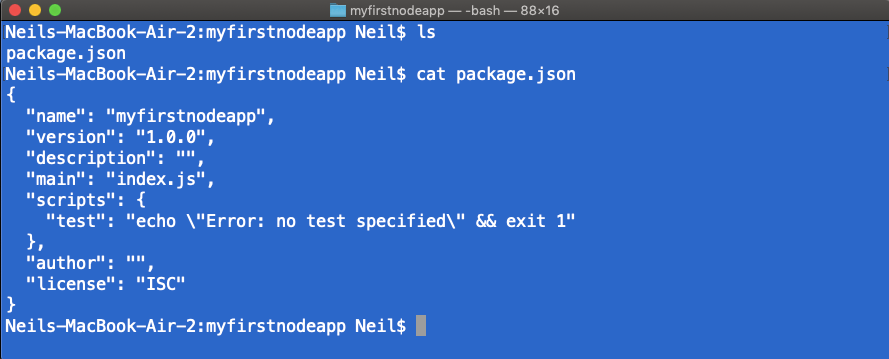
Теперь откройте папку myfirstnodeapp с помощью любимой IDE или текстового редактора. Лично я предпочитаю Sublime Text. Создайте новый файл index.js и введите следующий код:
console.log("Hello, World!");
console.log("This is my first NodeJS App!!!");
Мы почти закончили. Этот код просто напечатает текст на консоли. Теперь мы можем добавить в этот проект стартовые скрипты.
Откройте файл package.json в текстовом редакторе и добавьте следующую строку в раздел сценариев.
"start" : "node index.js"
После добавления этого сценария запуска ваш файл package.json должен выглядеть примерно так:
{
"name": "myfirstnodeapp",
"version": "1.0.0",
"description": "",
"main": "index.js",
"scripts": {
"test": "echo \"Error: no test specified\" && exit 1",
"start": "node index.js"
},
"author": "yourname",
"license": "ISC"
}
Этот сценарий запуска поможет вам запустить приложение с помощью команды npm start. Давай проверим это сейчас! Откройте папку myfirstnodeapp на своем терминале и выполните эти команды.
$ cd myfirstnodeapp
$ npm start
Hello, World!
This is my first NodeJS App!!!
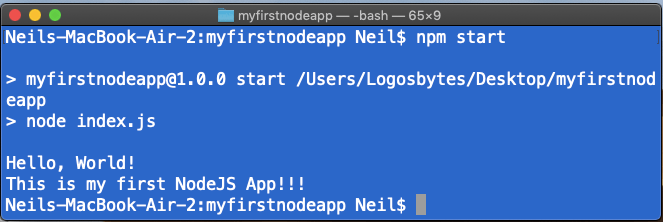
Да! Мы сделали это! Наше первое приложение NodeJS работает безупречно! В следующем руководстве мы подробнее обсудим, как разрабатывать сложные приложения. А пока, Престижность вам!
Вы хотите создать сложное приложение на NodeJS, но это сложно? Не волнуйтесь, наймите нас и сделайте это легко. Посетите наш сайт www.protorix.com или напишите нам по адресу [email protected]