
РАБОЧЕЕ ПРОСТРАНСТВО VSCODE, ВКЛАДКИ, ОТЛАДКА
Попробуйте новые функции Vs Code для повышения производительности
VS Code - самая используемая и любимая IDE для многих программистов.

Visual Studio Code сочетает в себе простоту редактора кода с тем, что нужно разработчикам для их основного цикла редактирования-сборки-отладки. Он обеспечивает всестороннее редактирование кода, навигацию и поддержку понимания, а также облегченную отладку, богатую модель расширяемости и легкую интеграцию с существующими инструментами.
Код Visual Studio регулярно обновляется множеством новых функций и исправлений ошибок. Ниже приведены некоторые функции Vs Code, которые помогают повысить производительность при редактировании, построении или отладке кода.
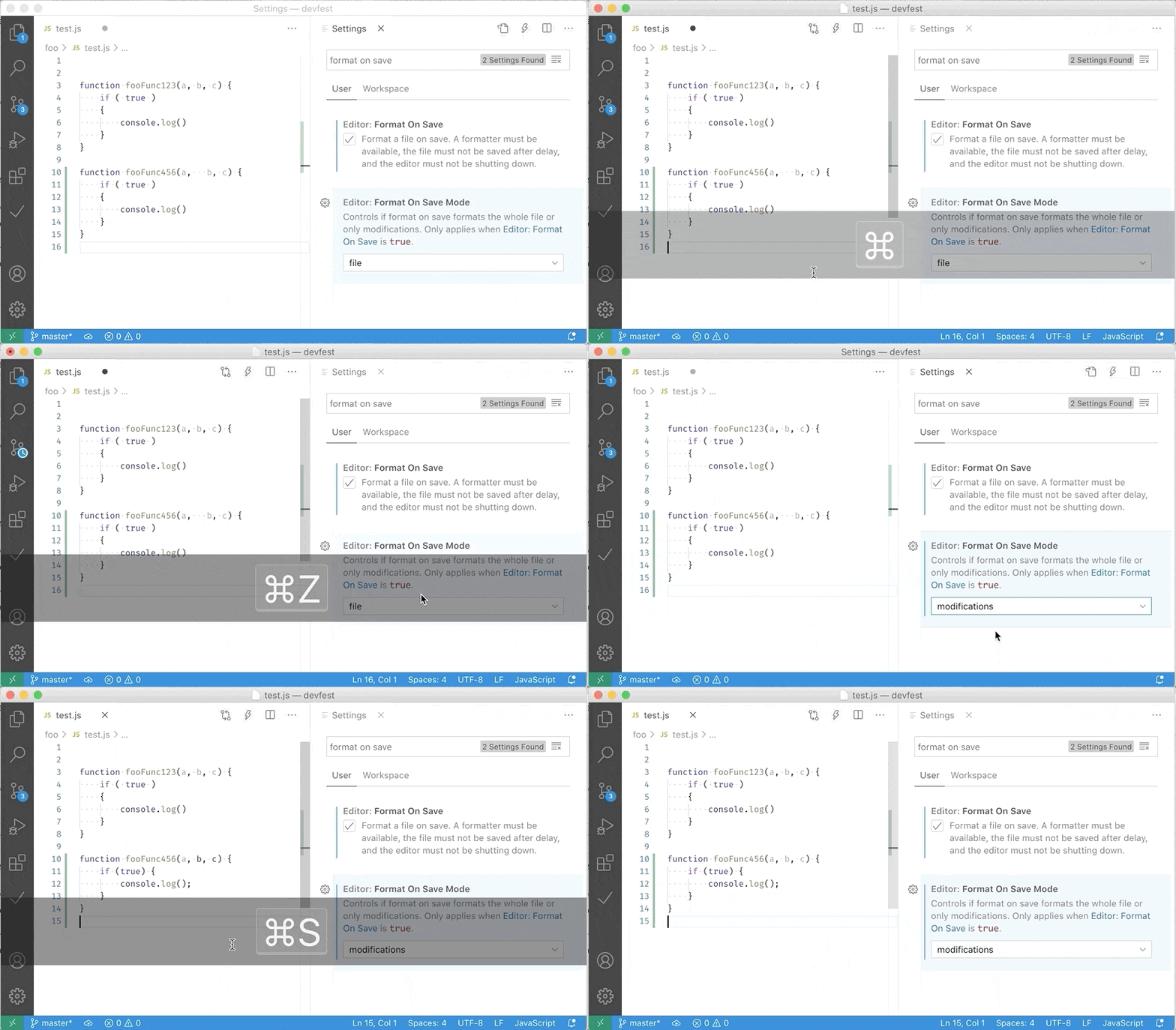
Форматировать измененный текст
Есть новый параметр editor.formatOnSaveMode, который позволяет применять форматирование при сохранении только к измененным строкам или ко всему файлу.
Форматировать несколько выделений
Выбор нескольких строк или операторов, триггер выбора формата и форматирование будут применены ко всем разделам. Команда «Выбор формата» теперь поддерживает несколько курсоров.
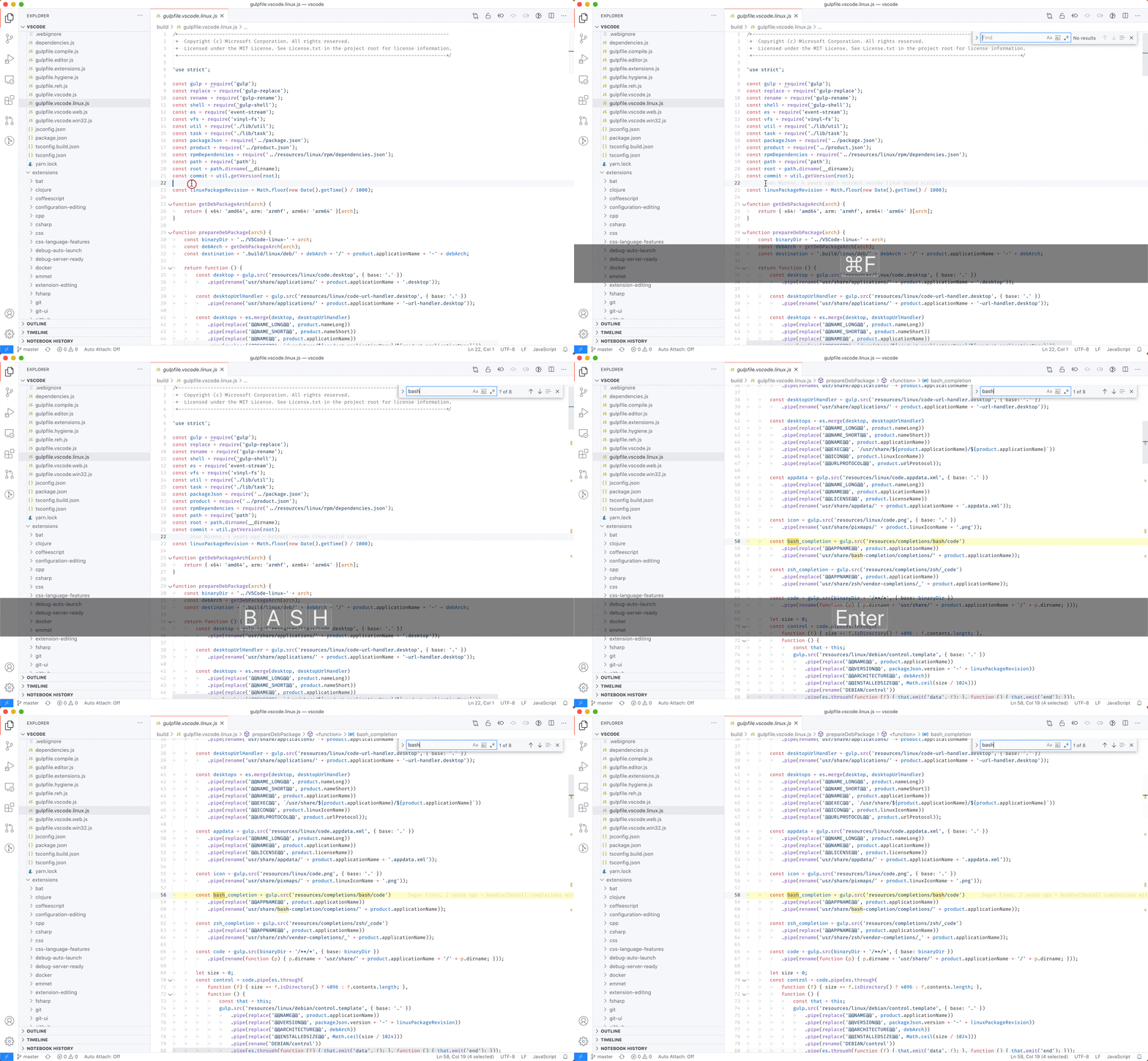
Найти курсор Перемещение по типу управления
При вводе текста в поле ввода «Найти» VS Code автоматически выполняет поиск и перемещает курсор к ближайшему результату поиска. Теперь вы можете контролировать, должен ли курсор переходить к найденным совпадениям во время набора текста, настроив editor.find.cursorMoveOnType. Когда он отключен, VS Code будет перемещать курсор только при нажатии Enter/Shift+Enter.
Числовые значения толщины шрифта
Параметр «Толщина шрифта» теперь принимает значения в диапазоне от 1 до 1000 в дополнение к строковым значениям "normal" и "bold".
"editor.fontWeight": 350Изменение регистра в регулярном выражении заменить в рабочей области
Мы можем изменить регистр групп соответствия регулярным выражениям при выполнении поиска / замены в рабочей области. Это делается с помощью модификаторов \u\U\l\L, где \u и \l будут верхним / нижним регистром одного символа, а \U и \L будут верхним / нижним регистром остальной части соответствующей группы.
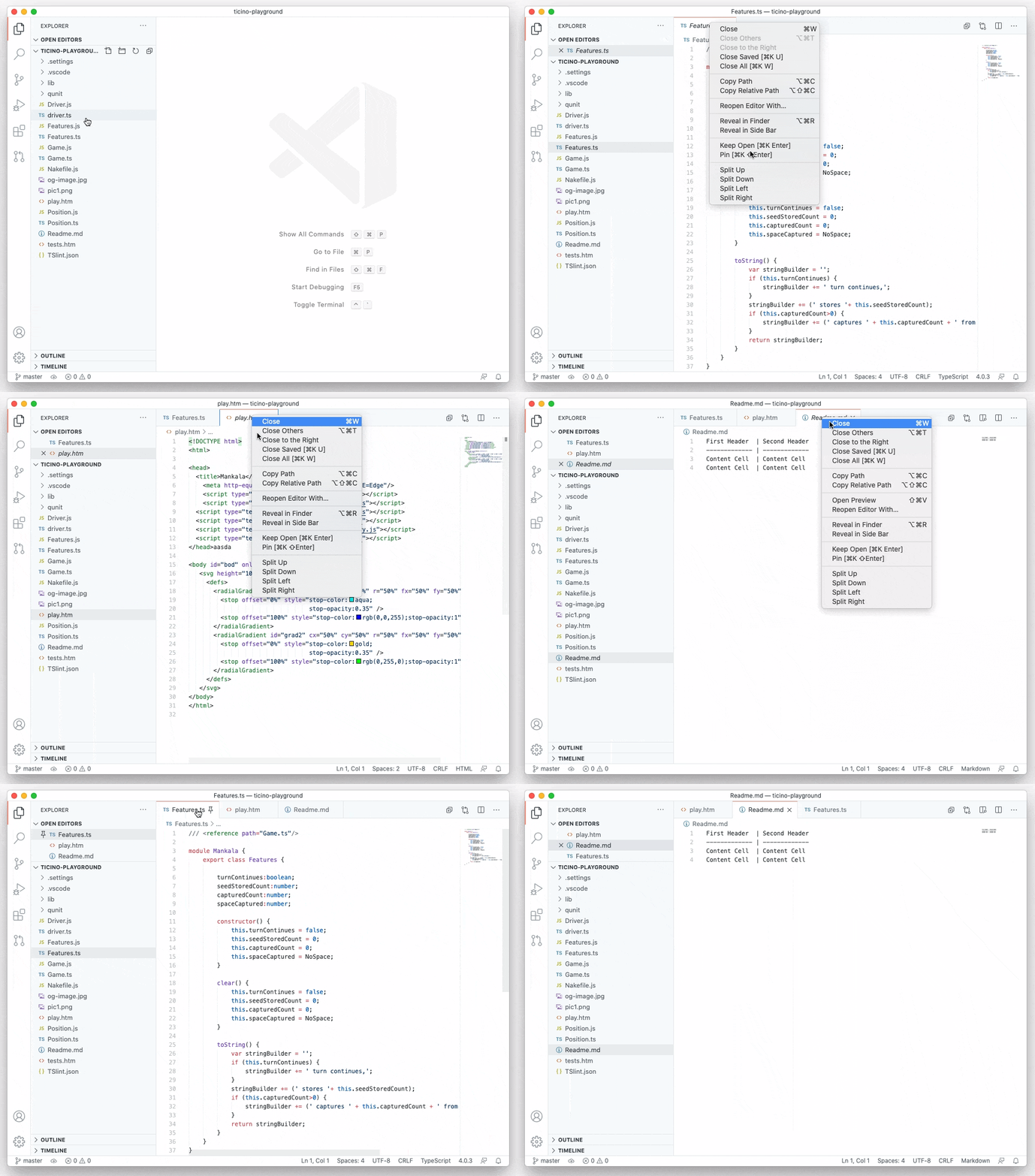
Размер закрепленных вкладок
Новый параметр workbench.editor.pinnedTabSizing позволяет настроить размер закрепленной вкладки:
normal: закрепленная вкладка наследует внешний вид других вкладок (новое значение по умолчанию)shrink: закрепленная вкладка сжимается до фиксированного размера, показывая части метки редактораcompact: закрепленная вкладка будет отображаться только как значок или первая буква ярлыка редактора
Закрепленные вкладки также имеют новый «закрепленный» значок, позволяющий открепить их одним щелчком мыши. Этот значок также появится в представлении «Открытые редакторы».
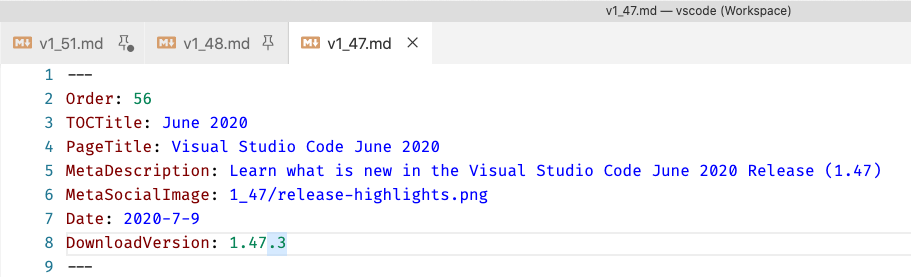
Более заметные закрепленные вкладки
Закрепленные вкладки теперь всегда будут отображать значок булавки, даже когда они неактивны, чтобы их было легче идентифицировать. Если редактор закреплен и содержит несохраненные изменения, значок отражает оба состояния.
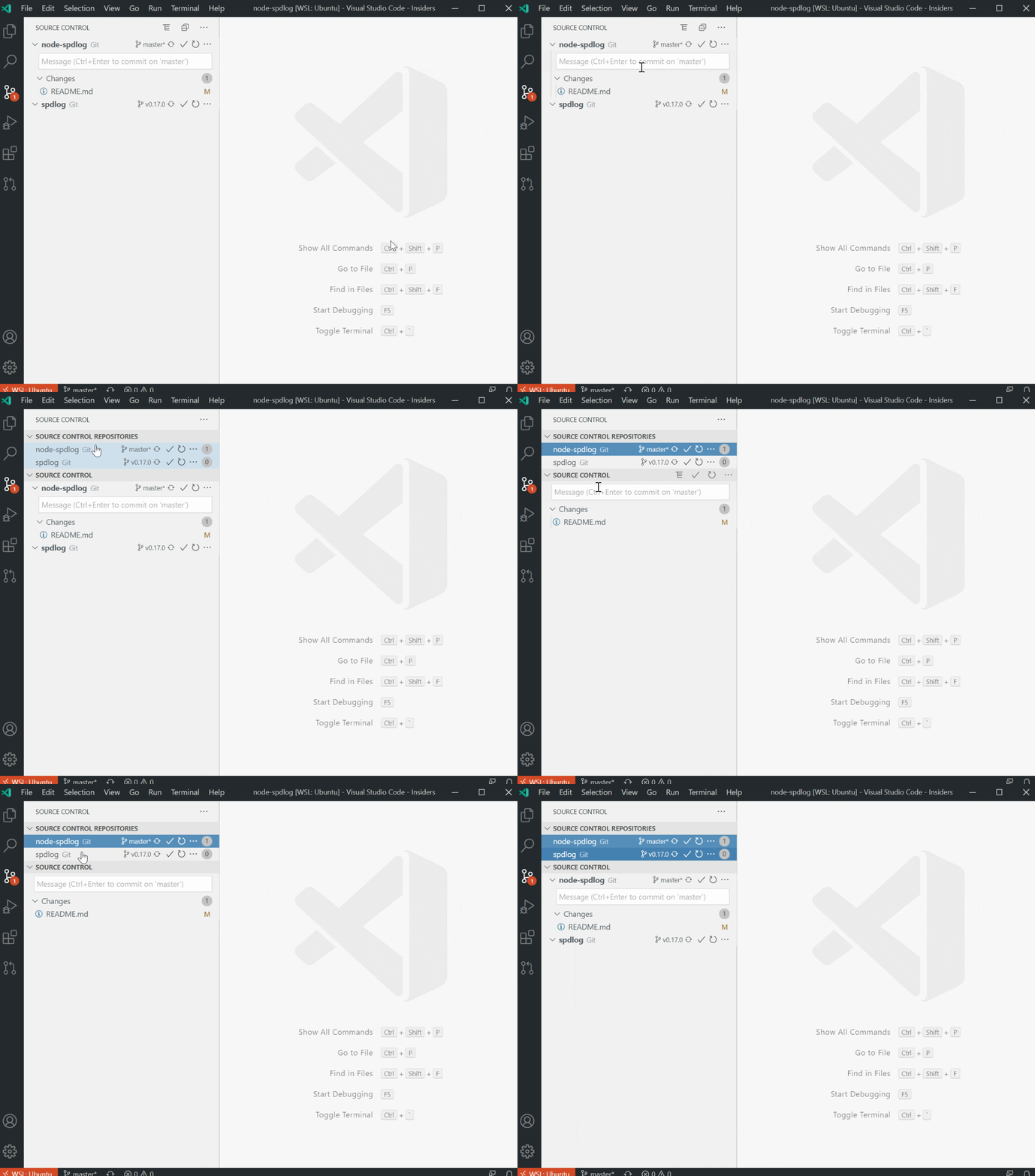
Просмотр репозиториев системы контроля версий
Представление «Репозитории системы управления версиями» (ранее известное как представление «Поставщики системы управления исходным кодом») было повторно введено, чтобы обеспечить более точный контроль над тем, какие репозитории системы управления версиями должны быть видны в представлении системы управления версиями. Как и раньше, это представление поддерживает множественный выбор, поэтому вы можете одновременно видеть несколько репозиториев.
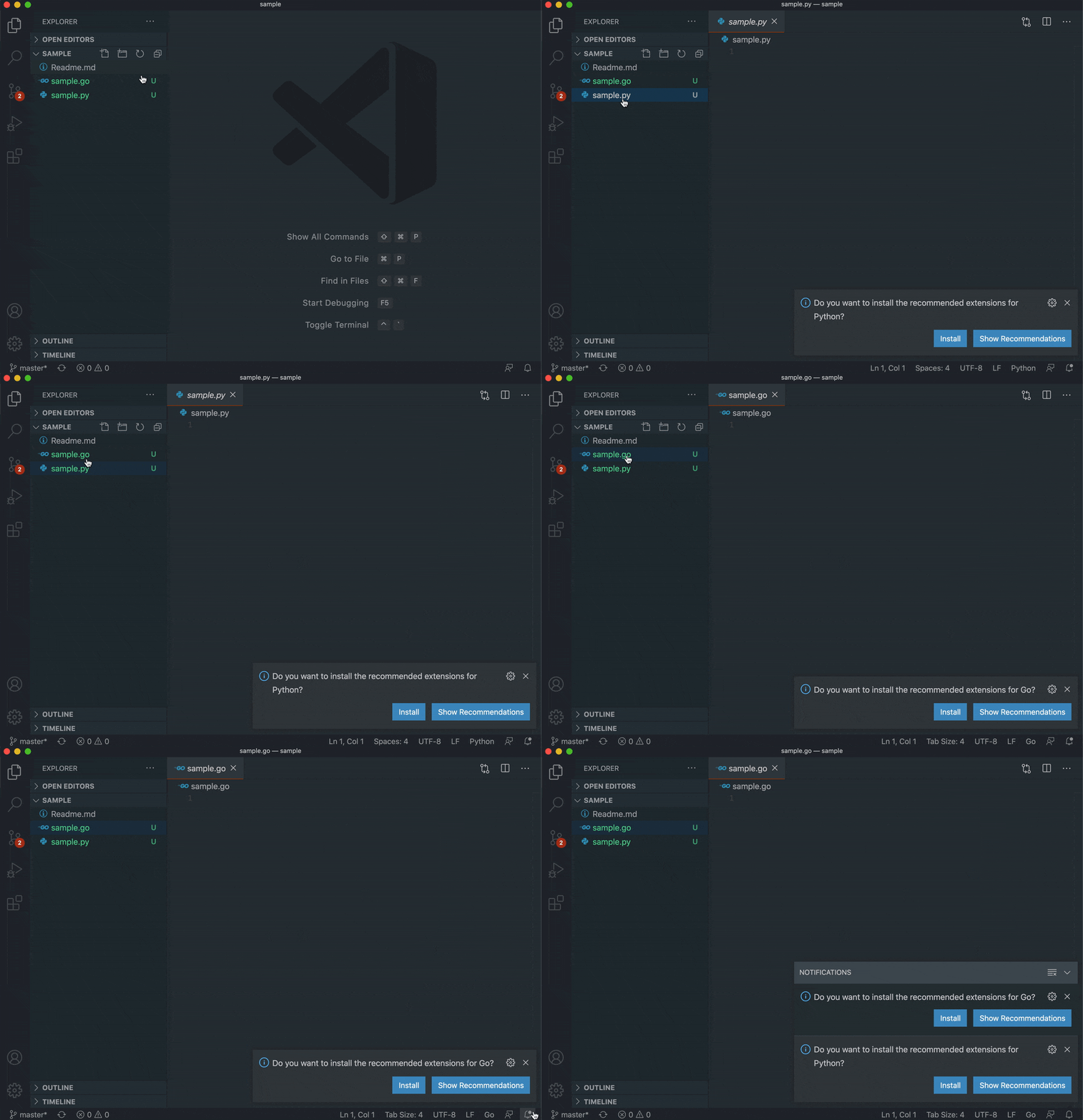
Рекомендации по расширению
Уведомления о рекомендациях больше не отображаются после того, как вы их попробовали или просмотрели. В окне VS Code одновременно отображается только одно уведомление о рекомендации. Вы можете получить доступ к уже рекомендованным уведомлениям в диспетчере уведомлений, значок bell в строке состояния.
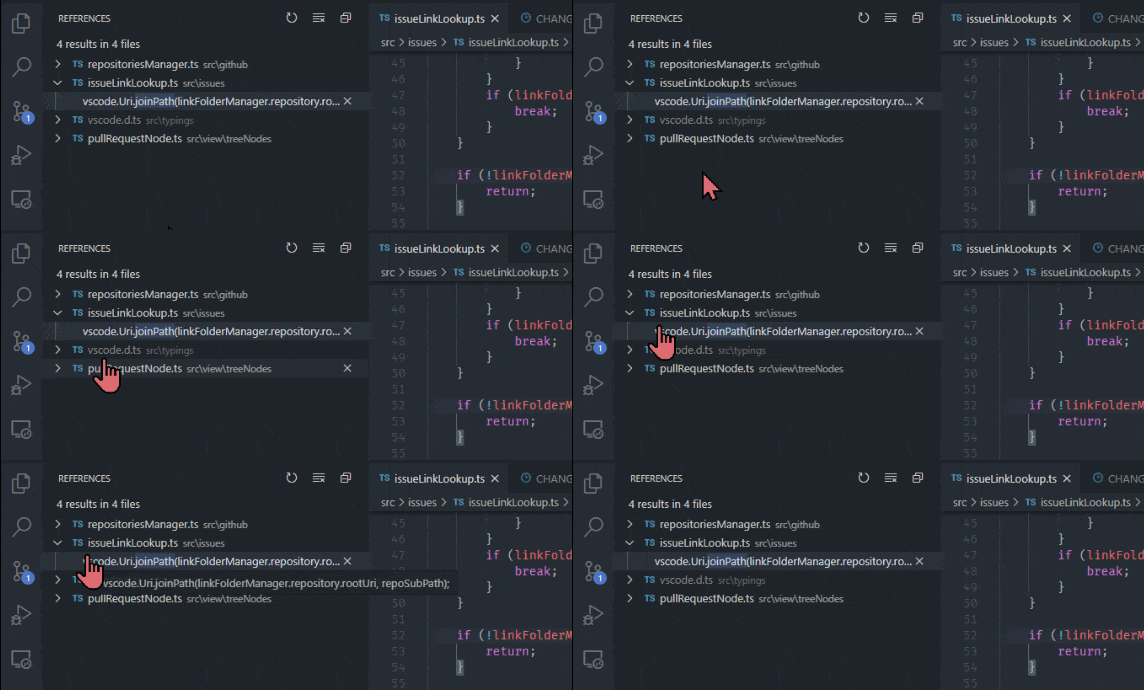
Деревья расширений используют настраиваемое наведение
Вместо использования встроенной всплывающей подсказки в древовидных представлениях расширений мы теперь используем настраиваемое наведение, которое является согласованным для разных платформ и лучше соответствует общему UX.
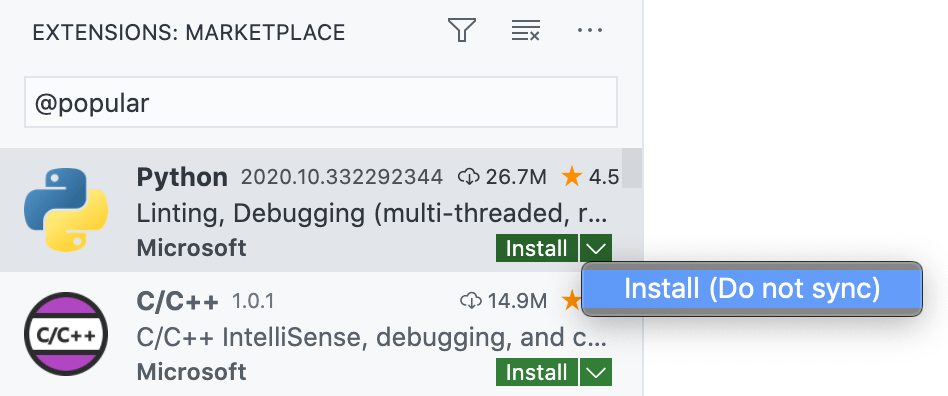
Установка расширения без синхронизации
Теперь вы можете установить расширение без его синхронизации, пока включена синхронизация настроек.
Установить расширение из проводника
VS Code теперь поддерживает установку файла расширения VSIX из проводника, щелкнув правой кнопкой мыши файл VSIX и выбрав пункт контекстного меню Установить расширение VSIX.
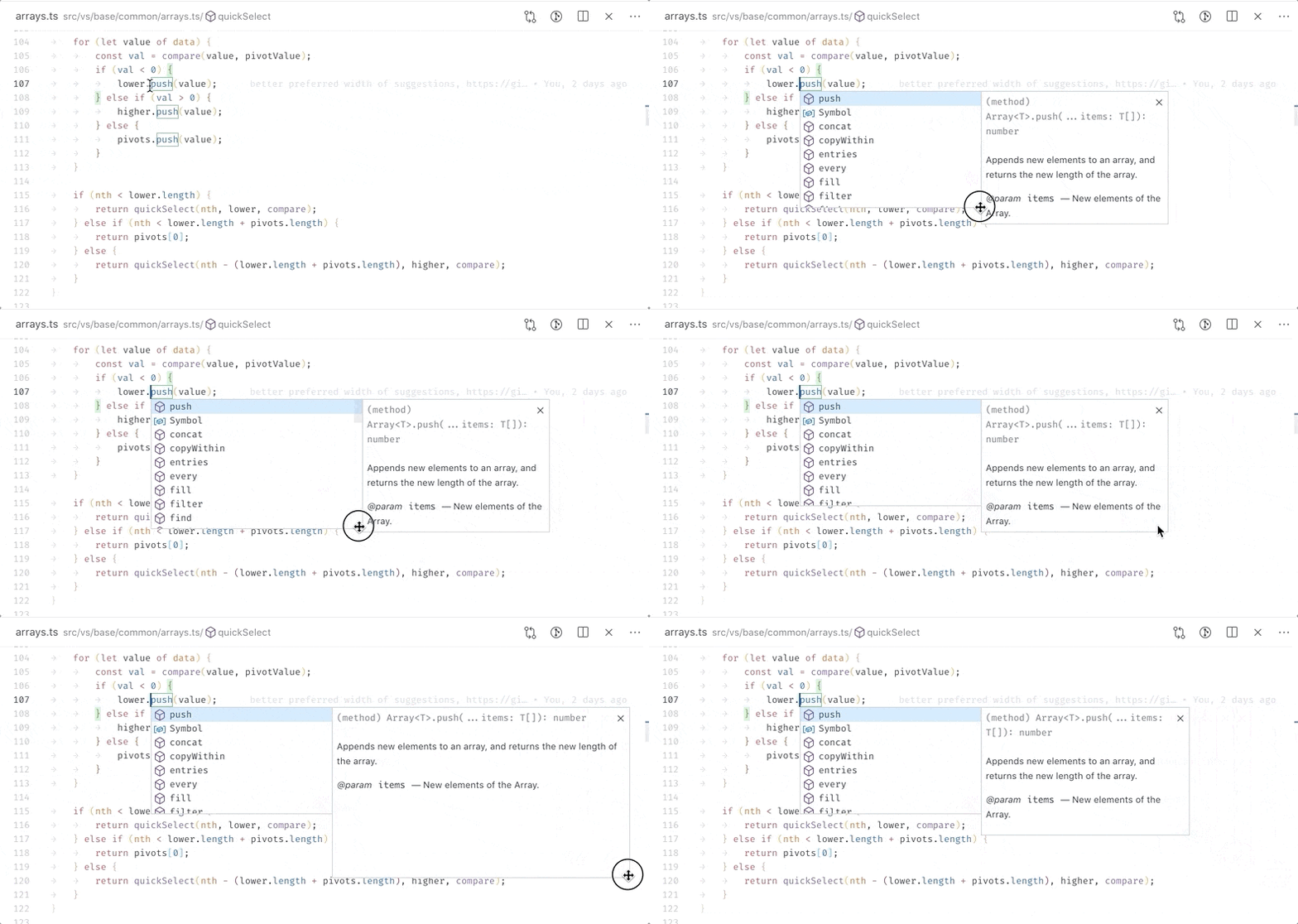
Предложения IntelliSense с изменяемым размером
Размер предложений intellisense теперь можно изменять. Перетащите стороны или углы, чтобы изменить размер элемента управления.
Строка состояния для предложений
Элемент управления предложениями теперь может также отображать собственную строку состояния в нижней части окна. Включите его с помощью параметра editor.suggest.showStatusBar. Это упрощает переключение деталей и показывает, поддерживает ли завершение вставку, замену или и то, и другое.
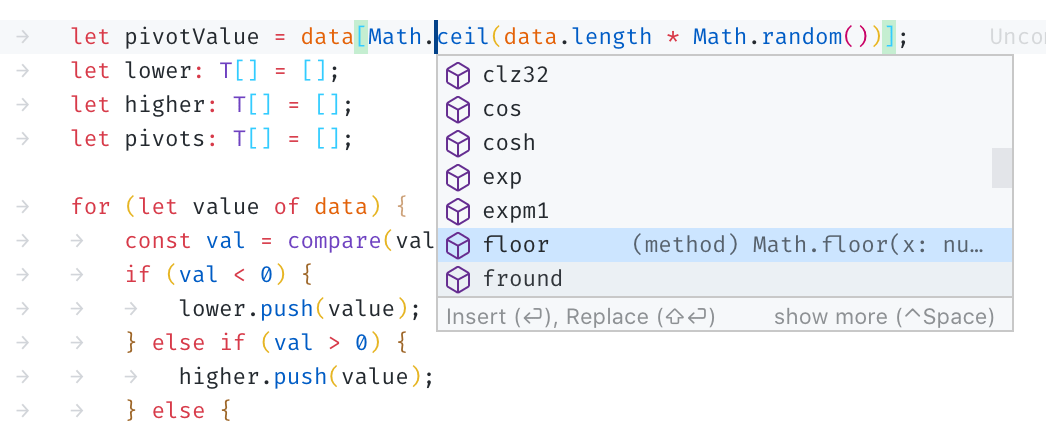
В приведенном выше примере выбор «Вставить» приводит к Math.floorceil, а выбор «Заменить» - к Math.floor.
Новый параметр editor.suggest.insertMode позволяет вам указать, какой вариант вы предпочитаете: вставку или замену. Если предложение поддерживает оба варианта, ваши предпочтения будут использоваться по умолчанию.
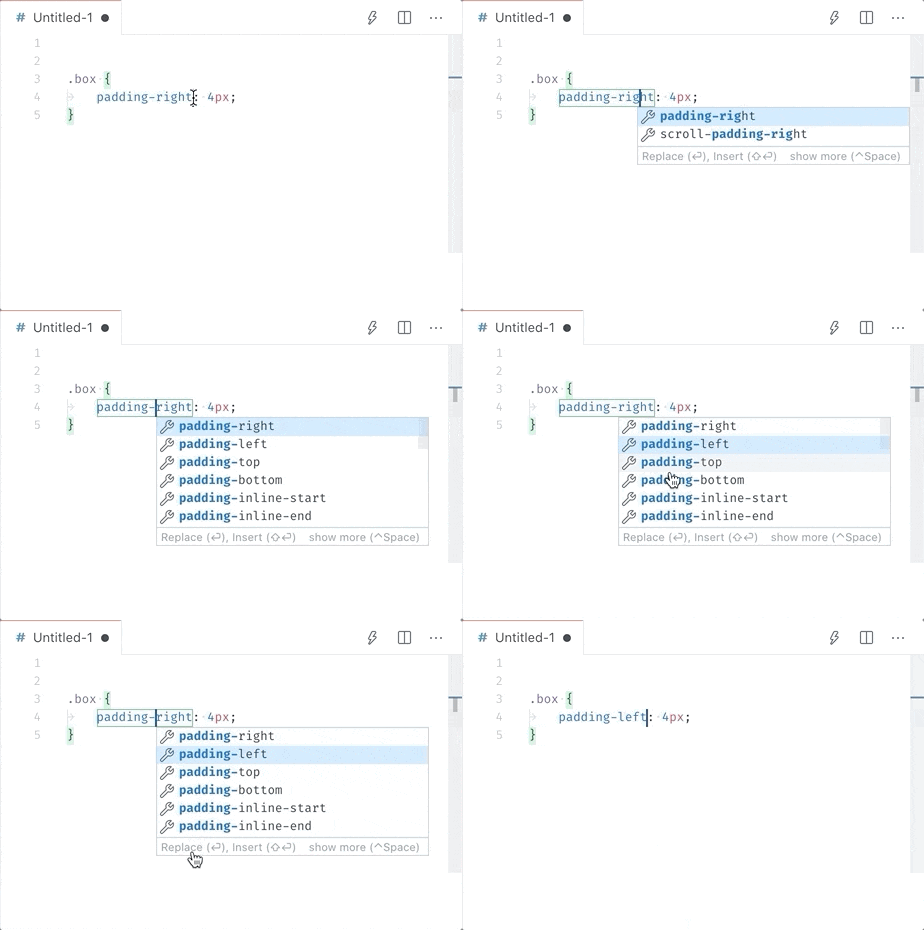
Переместите курсор, чтобы выбрать предложения
Теперь вы можете перемещать курсор, пока отображаются предложения. Например, вы можете запускать предложения в конце слова, перемещаться влево, чтобы увидеть больше предложений, а затем использовать замену, чтобы перезаписать слово.
Улучшения отладки при наведении курсора
Языковое наведение теперь доступно во время отладки
- Во время отладки наведение курсора отладки имеет приоритет над указанием языка, что делает невозможным его отображение. Вы можете переключиться с наведения курсора отладки обратно на наведение языка, удерживая нажатой клавишу-модификатор
Alt. Пока нажата кнопкаAlt, вместо отладки отображается наведение курсора на язык. Это значительно упрощает чтение документации Javadoc во время отладки.
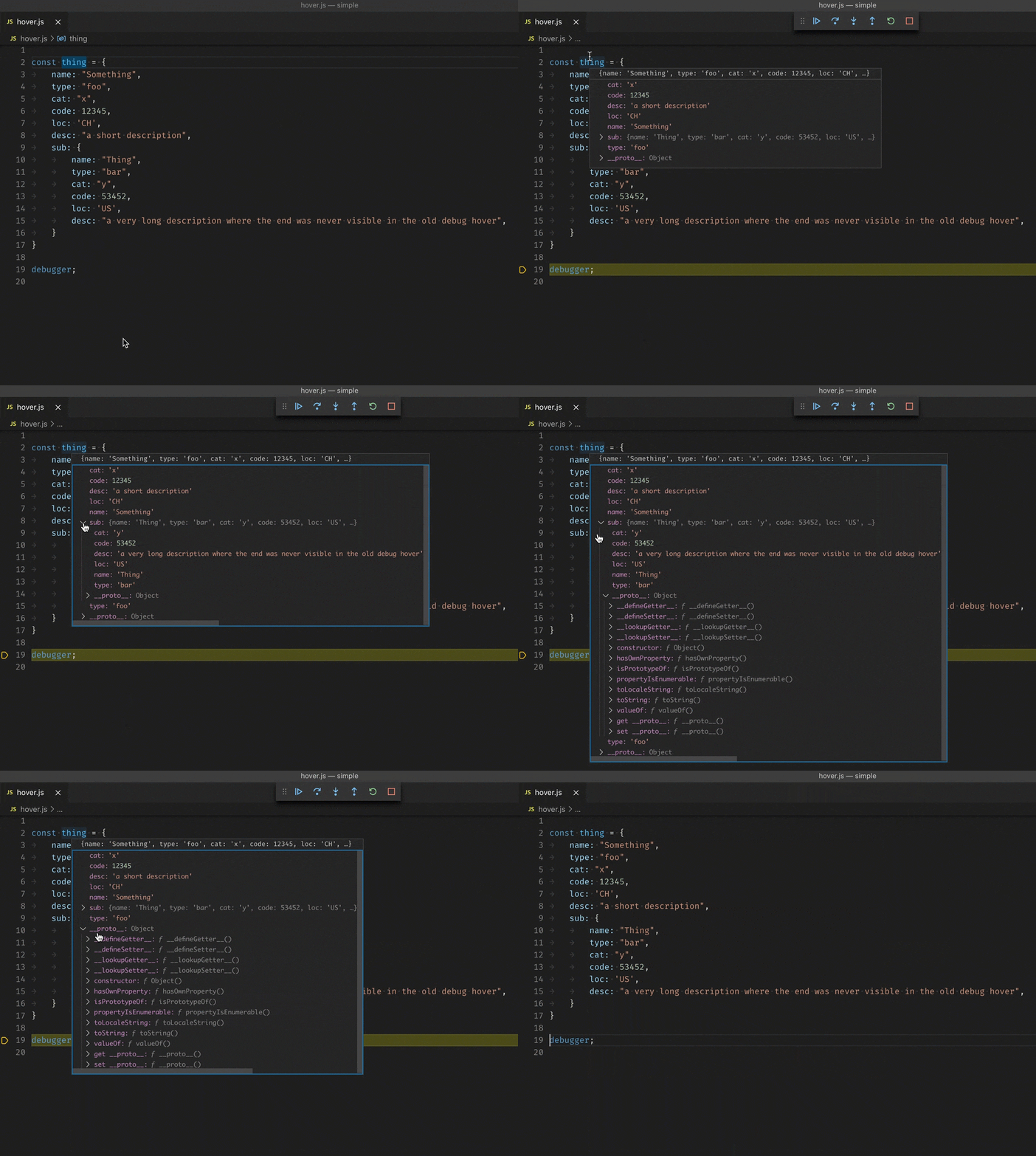
Автоматическое изменение размера отладки при наведении курсора
- Чтобы свести к минимуму необходимость прокрутки, ширина и высота отладки при наведении курсора теперь автоматически адаптируются к размеру содержимого при наведении курсора. Это не только помогает просматривать полные строки, но также позволяет детализировать структуры объектов, и при наведении указателя мыши увеличиваются по мере необходимости.
Контекстное меню для просмотра переменных
Контекстное меню в представлении переменных, например, при форматировании переменных (например, в шестнадцатеричном виде) или просмотре переменных в пользовательских представлениях данных, помогает во время отладки.
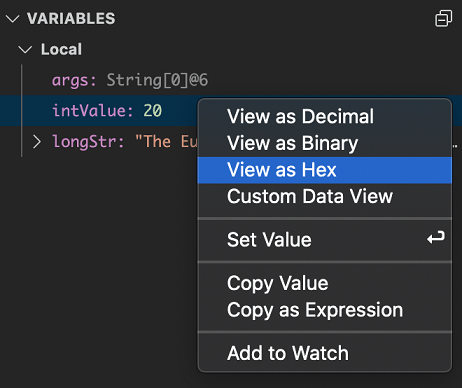
Фильтр консоли отладки
Консоль отладки теперь поддерживает фильтрацию, что упрощает пользователям поиск результатов, которые они ищут, или скрытие нерелевантных результатов журналов. Фильтр также поддерживает шаблоны исключения (например, шаблоны, начинающиеся с восклицательного знака !). Фильтр применяется только к выводам программы, но не к оценкам, выполняемым пользователем. Как и другие поля ввода в VS Code, вы можете использовать клавиши со стрелками up и down для перехода между старыми входами фильтра.
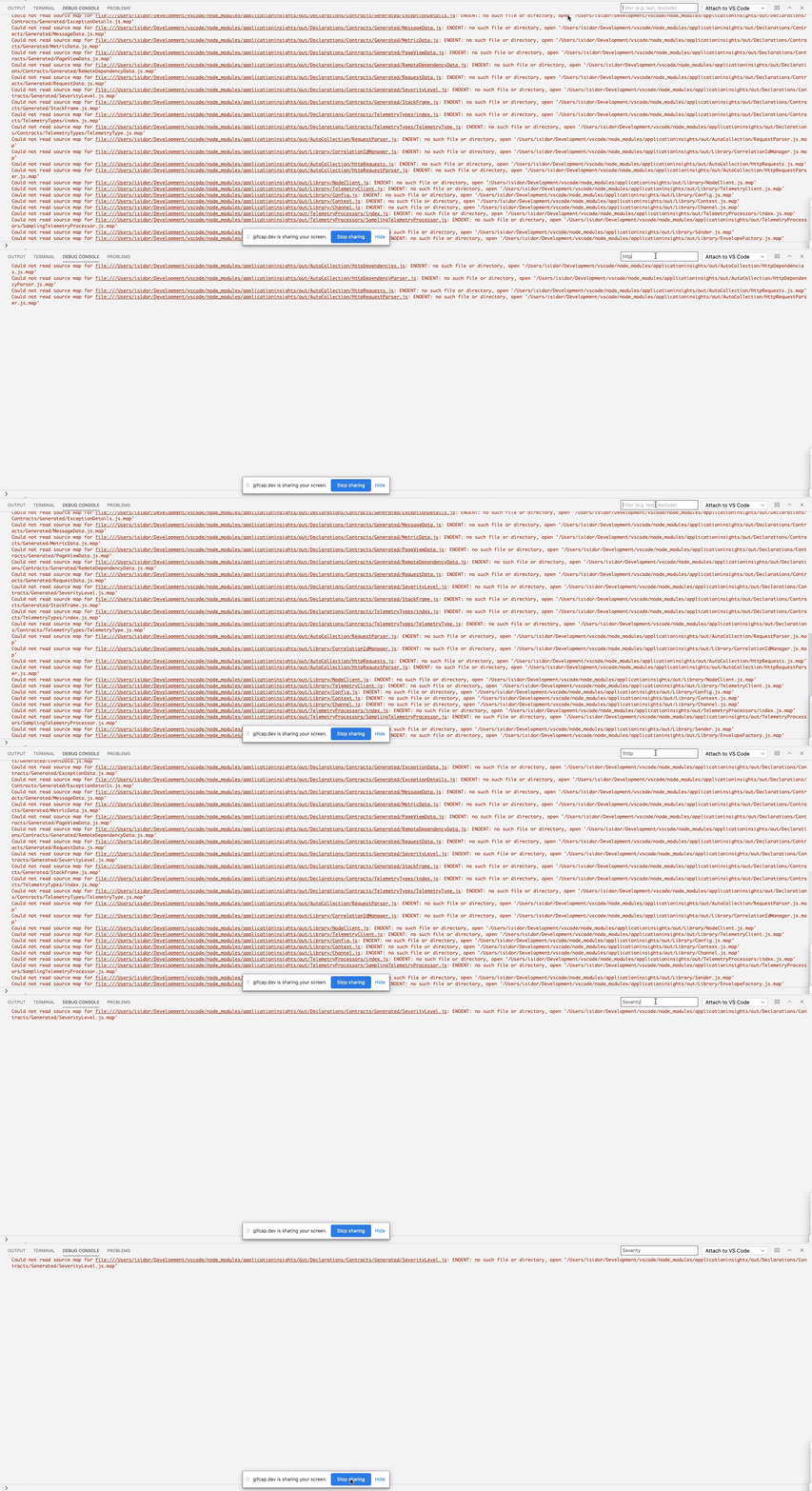
Также добавлен значок, показывающий, сколько элементов отфильтровано.






