
Учебное пособие № 3 по Titan: Начало работы с интерфейсом командной строки Titan
CLI (интерфейс командной строки) Titan - это основной инструмент для управления моделями и услугами в нашем продукте.
Наш интерфейс командной строки был разработан и построен так, чтобы сделать его очень простым (даже для тех, кто не знаком с терминальными интерфейсами).
В этом руководстве мы увидим основные отличия интерфейса командной строки и узнаем, как его использовать для преобразования наших моделей машинного обучения в готовые к использованию службы.

После установки Titan на ваш компьютер можно приступить к использованию интерфейса командной строки. Как и в любой программе командной строки, вы можете проверить доступные параметры и флаги команды, набрав:
$titan help
Эта команда вернет следующее:
Usage:
titan [<flags>] <command> [<args> …]
Для работы с интерфейсом командной строки достаточно набрать `titan`, а затем поставить несколько флагов:
Flags:
-h, — help Output usage information.
-C, — chdir=”.” Change working directory.
-v, — verbose Enable verbose log output.
— version Show application version.
И любая из этих команд:
Commands:
help               Show help for a command.
config             Show current config manifest.
deploy             Deploy a Jupyter Notebook in the cloud.
docs               Open documentation website in a browser.
login              Authorize user.
logs               Inspect service logs.
open               Open service endpoint URL in a browser.
services list      List deployed services.
services start     Start service.
services stop      Stop service.
services restart   Restart service.
services delete    Delete service.
upgrade            Install the latest or specified version of Titan.
version            Show version.
Чтобы лучше понять, как использовать интерфейс командной строки, давайте рассмотрим наиболее распространенные действия, которые нужно выполнить, как если бы мы впервые использовали Titan для развертывания моделей.
👉 Если вы хотите попробовать Titan, вы можете подать заявку на получение бесплатной пробной учетной записи. Напишите нам по адресу [email protected] и расскажите о себе и о том, что вы планируем делать с Титаном.
Прежде всего, нам нужно войти в систему, прежде чем продолжить. Для этого достаточно набрать:
$titan login
Текущего зарегистрированного пользователя можно проверить, набрав:
$titan config
После входа в систему вы можете начать использовать Titan. Если вам нужна помощь, чтобы начать работу, вы можете открыть документацию Titan’s прямо из командной строки, набрав:
$titan docs
Самая распространенная задача, которую нужно выполнить при начале использования Titan, - это развернуть первую модель, как мы видели в руководствах №1 и №2.
Развернуть модель так же просто, как запустить:
$titan deploy
После этого Titan:
- Требовать от пользователя выбора, какую из моделей, расположенных в текущей папке, следует развернуть.
- Требовать от пользователя выбрать желаемую среду для запуска модели.

Как было показано в предыдущем посте, интерфейс Swagger UI создается автоматически при успешном развертывании модели. Можно получить прямой доступ к этому веб-интерфейсу, запустив:
$titan open
И, выбрав после этого, какой интерфейс Swagger UI мы хотим открыть среди всех развернутых в настоящее время моделей.
Представьте, что вы развернули одну или несколько моделей и теперь хотите начать ими управлять. Для этого мы используем команду:
$titan services
Эта команда или ее эквивалент $titan services list вернет список развернутых в настоящее время моделей:
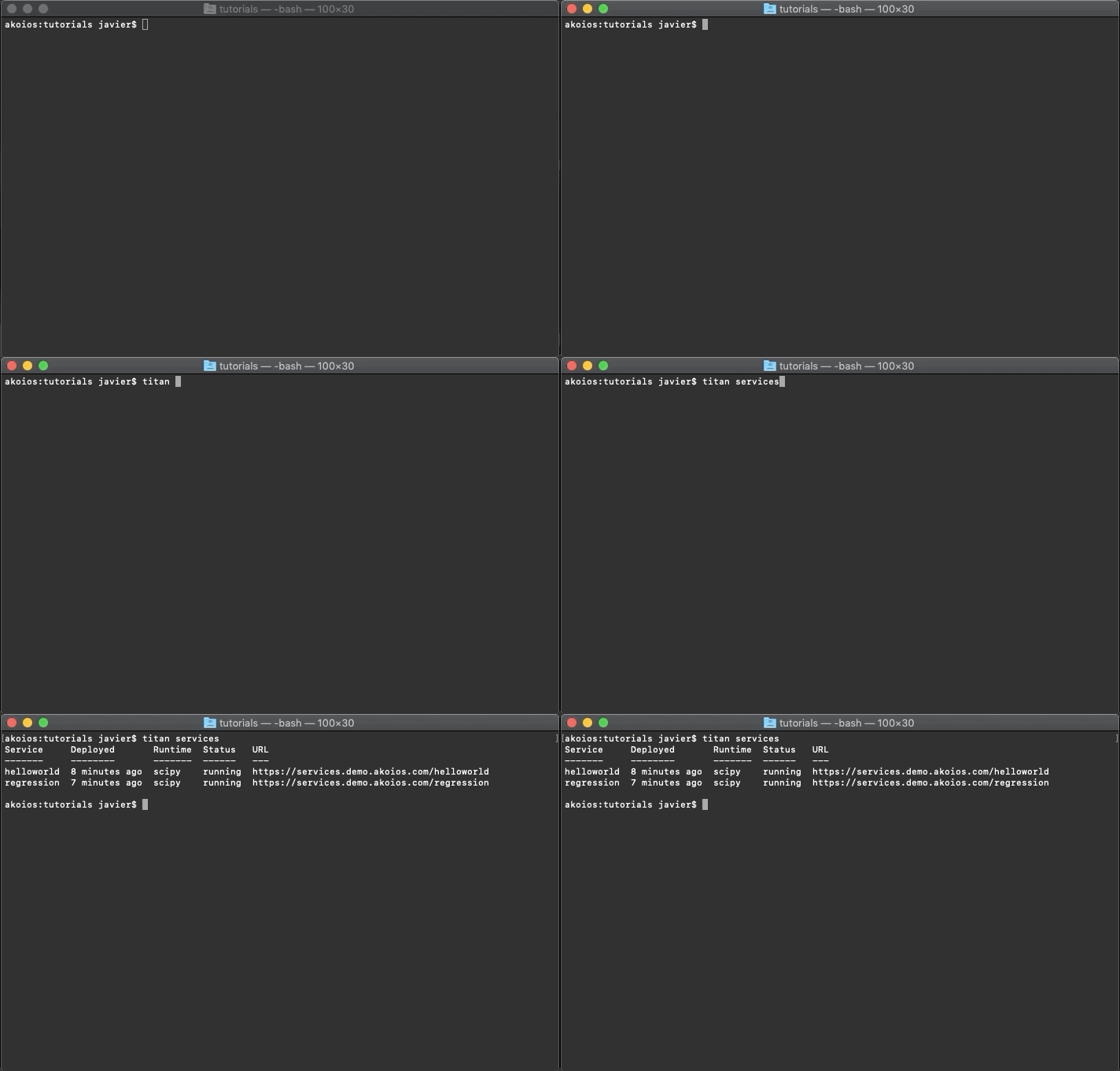
Команда services является особенной, поскольку она принимает различные параметры для изменения своего поведения. Это следующие:
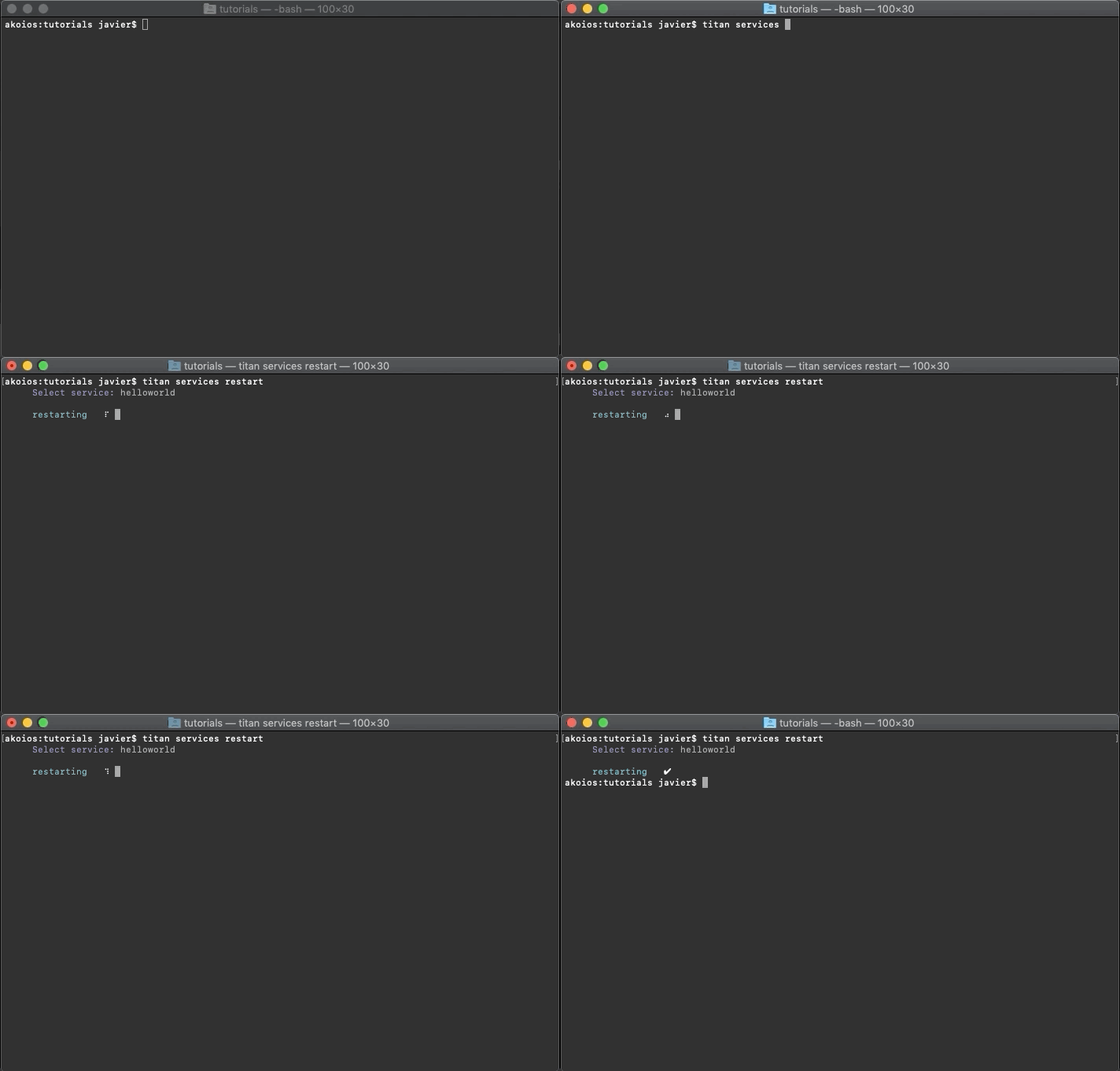
$titan services listСписок развернутых служб.$titan services startЗапустить службу.$titan services stopОстановить службу.$titan services restartПерезапустить службу.$titan services deleteУдалить службу.
Примеры использования показаны ниже:



Помимо управления услугами, текущую версию Titan можно проверить с помощью:
$titan version
И, наконец, очень приятной особенностью Titan является то, что он может быть автоматически обновлен с помощью команды, просто запустив:
$titan upgrade
Заворачивать
В этом третьем посте нашей серии руководств мы увидели, как использовать интерфейс командной строки Titan для развертывания моделей и управления службами с помощью выразительного и простого набора команд.
Следите за новыми уроками!
Следующее руководство
Обязательно ознакомьтесь с нашим следующим руководством, где мы создаем и развертываем модель Image Detection с нуля!
Предисловие
Titan может помочь вам радикально сократить и упростить усилия, необходимые для внедрения моделей AI / ML в производство, позволяя командам Data Science быть гибкими, более продуктивными и более близкими к влиянию своих разработок на бизнес.
Если вы хотите узнать больше о том, как начать использовать Titan или получить бесплатную демоверсию, посетите наш веб-сайт или напишите нам по адресу [email protected].
При желании вы можете назначить встречу с нами здесь.





