

Когда я читаю или пишу Jupyter Notebook, я хочу видеть оглавление для удобства чтения. Я также узнал, что для того, чтобы лучше рассказать историю данных или кодов, описания кодов должны быть записаны в блокнот. Я думаю, что это лучший способ кодировать и изучать науку о данных.
Когда я хочу создать новую записную книжку, я всегда просматриваю свои старые записные книжки в поисках хорошей таблицы для копирования и вставки. Поэтому я сделал мини-шаблоны для себя. Я оставлю его здесь для тех, кто хочет его использовать. Ниже приведены исходники и некоторый код, в котором я использую уценку.
Содержание
- Создать оглавление
- Заголовки и внутренние ссылки
- "Внешние ссылки"
- Цветные заметки
- Другие форматы
- Источники
Создать оглавление
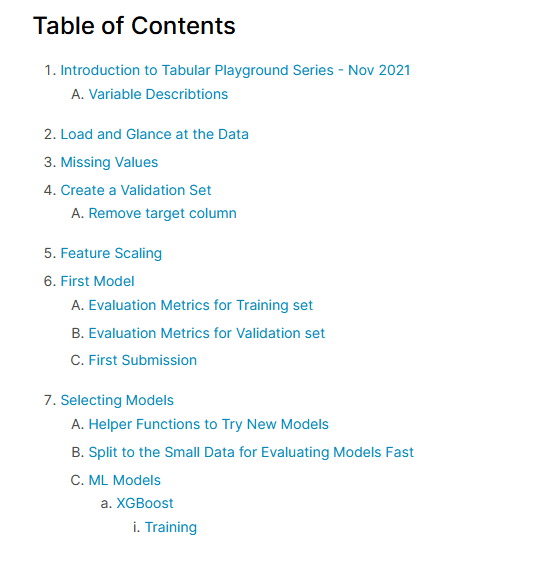
Мы напишем следующий код для создания оглавления выше:
<a id="0"></a> <br>
 # Table of Contents
1. [Introduction to Tabular Playground Series - Nov 2021](#1)
    1. [Variable Describtions](#7)
1. [Load and Glance at the Data](#2)
1. [Missing Values](#3)
1. [Create a Validation Set](#4)
    1. [Remove target column](#5)
1. [Feature Scaling](#6)
1. [First Model](#8)
    1. [Evaluation Metrics for Training set](#9)
    1. [Evaluation Metrics for Validation set](#10)
    1. [First Submission](#11)
1. [Selecting Models](#12)
    1. [Helper Functions to Try New Models](#13)
    1. [Split to the Small Data for Evaluating Models Fast](#14)
    1. [ML Models](#15)
        1. [XGBoost](#16)
            1. [Training](#17)
Заголовки и внутренние ссылки

Чтобы связать заголовки и содержимое:
<a id="section_ID"></a>
Вы можете добавить идентификатор раздела перед заголовком или текстом.
<a id="12"></a>
# 7. Selecting Models

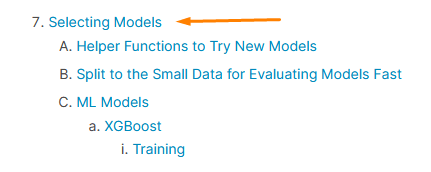
Вы должны добавить номер раздела, который вы хотите связать, в конце строки содержания с помощью круглых скобок и #, как указано выше в оглавлении и ниже.
1. [Selecting Models](#12)
Внешние ссылки
[link text](http://url)
This is [My Kaggle Account](https://www.kaggle.com/ahmetekiz).

Цветные заметки
Я нашел цветные квадратики из Шпаргалки по ноутбукам IBM Markdown for Jupyter. Вы должны проверить учебник. Они могут быть полезны. Это в основном коды HTML, вы можете проверить другие варианты и учебники.
Синие ящики (предупреждение-информация)
<div class="alert alert-block alert-info"> <b>Tip:</b> Use blue boxes (alert-info) for tips and notes. If it’s a note, you don’t have to include the word “Note”. </div>

Желтые квадраты (оповещение-предупреждение)
<div class="alert alert-block alert-warning">
<b>Example:</b> Use yellow boxes for examples that are not  inside code cells, or use for mathematical formulas if needed.
</div>

Зеленые ящики (успех оповещения)
<div class="alert alert-block alert-success">
<b>Up to you:</b> Use green boxes sparingly, and only for some specific  purpose that the other boxes can't cover. For example, if you have a lot  of related content to link to, maybe you decide to use green boxes for  related links from each section of a notebook.
</div>

Красные квадраты (оповещение-опасность)
<div class="alert alert-block alert-danger">
<b>Just don't:</b> In general, avoid the red boxes. These should only be used for actions that might cause data loss or another major issue.
</div>

Другие форматы
Маркированный список
- age: age in years
- sex
    - 1 = male
    - 0 = female
- cp: chest pain type (4 values)

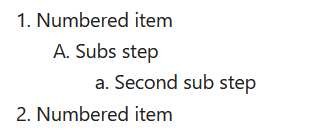
Нумерованные списки
1. Numbered item
    1. Subs step
        1. Second sub step
1. Numbered item
Выделение — полужирный и курсив
- Bold text: __string__ or **string**
- Italic text: _string_ or ***string***

Математические символы
$ x+y=3^2 $

Моноширинный шрифт
`This text will looked monospace font.`

Отступ
Normal text.
> Text that will be indented when the Markdown is rendered.
Still in intented text.
Normal Text

Горизонтальная линия
# Heading 1 before the line
***
After the line

Цветной текст
<font color = 'red'>
Random Forest Classification algorithm accuracy is %85.24.

Разрыв линии
Sometimes markdown doesn’t make line breaks when you want them.
To force a linebreak like in this sentence, use the following code: <br>After line breaker.

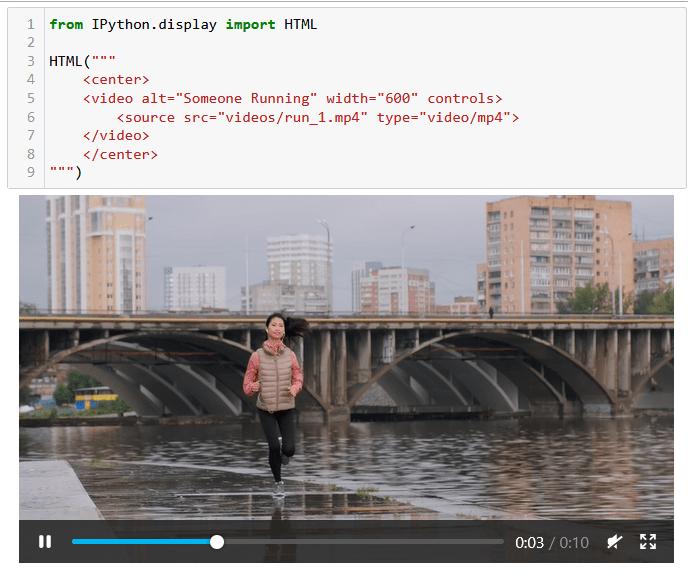
Бонус: отображение видео в Jupyter Notebook
from IPython.display import HTML
HTML("""
    <center>
    <video alt="Someone Running" width="600" controls>
        <source src="videos/run_1.mp4" type="video/mp4">
    </video>
    </center>
""")
Источники
Учебное пособие по HTML
С помощью нашего редактора «Попробуйте сами вы можете отредактировать HTML-код и просмотреть результат: нажмите Попробуйте сами… www.w3schools.com»





