Итак, сегодня мы собираемся понять, как использовать вкладку проектов на Github для улучшения представления ваших репозиториев GitHub. Теперь перед вами лежит одна из проблем, которые она решила для меня. При публикации full-stack проекта на Github мы обычно создаем несколько репозиториев для разных целей.
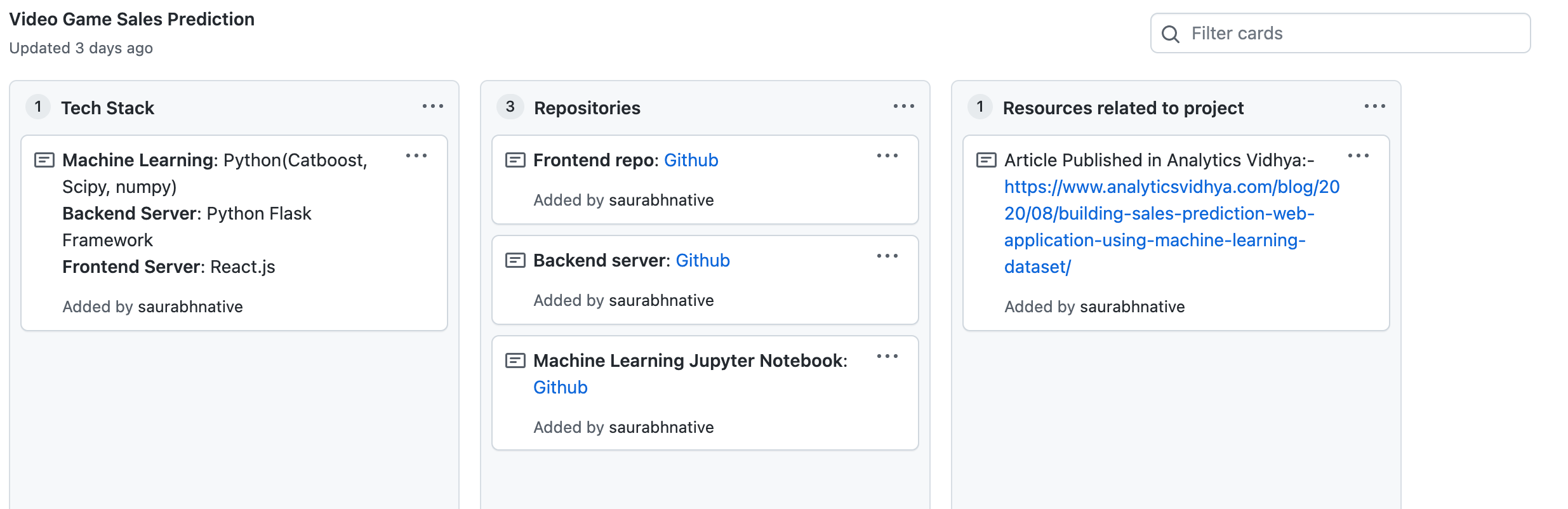
Например, в приведенном ниже случае проект прогнозирования продаж видеоигр, который содержал внешний репозиторий, написанный на React.js, внутренний репозиторий, написанный на Python flask, и репозиторий блокнота машинного обучения, снова написанный на Python, и я хотел объединить эти три репозитория вместе.

Если мы перейдем к разделу проектов, здесь вы увидите, что у нас один и тот же проект представлен по-разному, в котором у нас связаны три репозитория, и у нас есть общее описание.

Поэтому, когда вы хотите объяснить свой код перед интервьюером или продемонстрировать кому-то свои проекты, эта вкладка может быть лучшим способом продемонстрировать ваши проекты, потому что у вас может быть основное название, а не описание и подробности о проекте.
Что еще более важно, если вы нажмете на проект внутри, вы сможете продемонстрировать некоторые ресурсы, связанные с проектом. В этом случае я добавил технический стек, используемый для создания проекта, ссылки на каждый отдельный репозиторий и статью, написанную после завершения проекта, на разных вкладках. Теперь вы можете настроить это в соответствии с вашими требованиями.
Далее давайте углубимся в процесс создания этого проекта. Во-первых, на вкладке репозиториев отфильтруйте репозитории, которые вам нужны для создания проекта. После этого мы можем начать с части создания проекта.
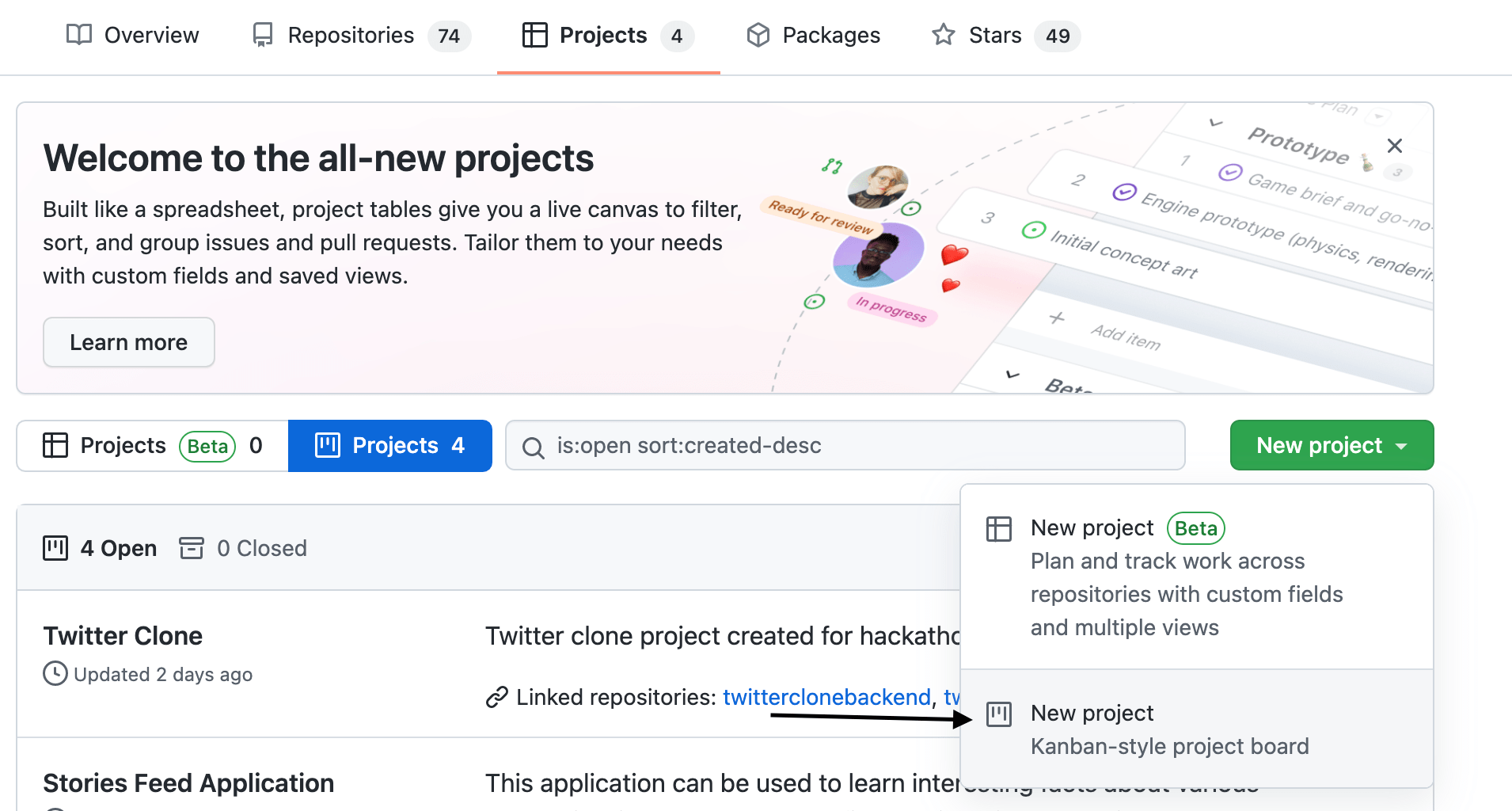
Перейдите на вкладку проектов в своем профиле GitHub и щелкните новый проект, как показано ниже:
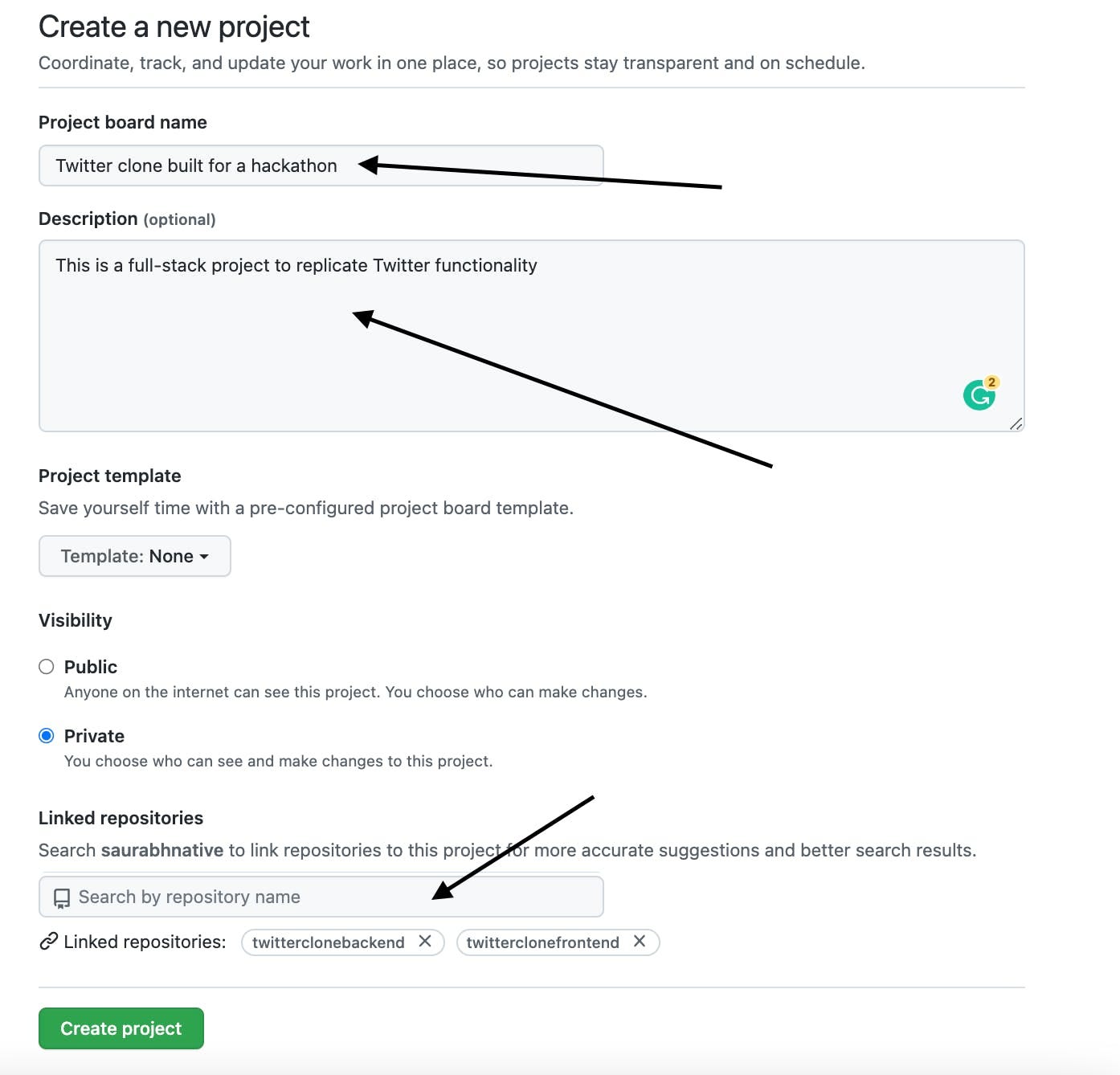
Затем добавьте заголовок, описание и репозитории, которые вы хотите связать с проектом на следующем шаге:
Прежде чем продолжить, имейте в виду, что раздел проектов создан в основном для управления задачами. Но это альтернативный способ, которым я думал об использовании этого раздела, поскольку столбцы можно переименовывать, и после того, как мы закончим проект, раздел управления задачами становится излишним для использования.
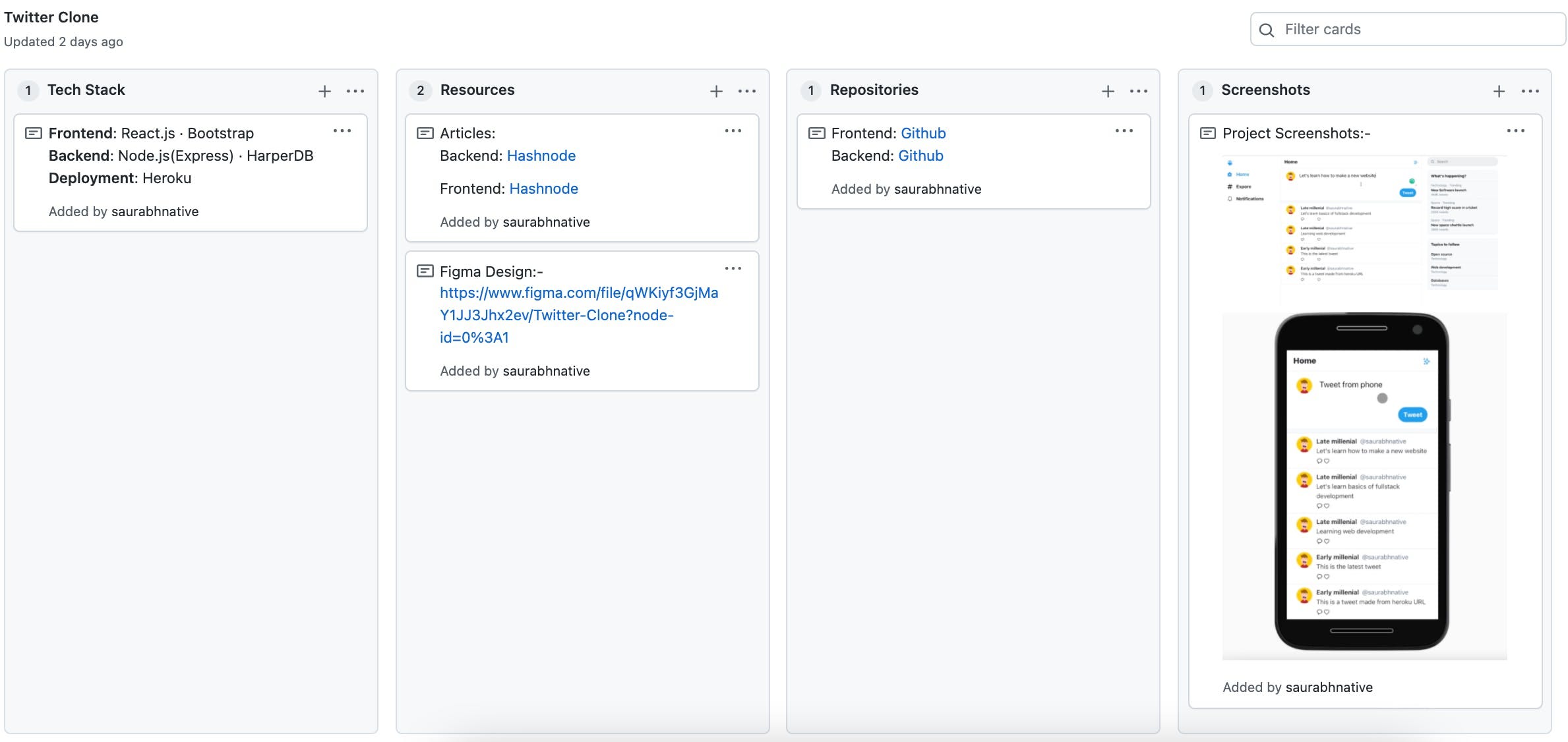
Затем вы можете добавить карточки и имена столбцов в проект в соответствии с вашими требованиями:
После этого измените настройки конфиденциальности проекта с частного на общедоступный, чтобы продемонстрировать свой проект всему миру.
Вы также можете пройти этот процесс визуально, просмотрев видеоурок, представленный ниже: -
Вот и все с моей стороны на сегодня. До встречи в следующей статье 👋
Первоначально опубликовано на https://saurabhnative.hashnode.dev.